تصور کنید با یک پیام ساده در تلگرام، یک تسک پیچیده کدنویسی را روی سیستم شخصی خودتان در خانه فعال کنید. آنتروپیک با معرفی کانالها (Channels)، عامل (Agent) هوش مصنوعی را از یک ابزار واکنشی به یک شنونده فعال تبدیل کرده است که میتواند رویدادهای ورودی از پلتفرمهای خارجی را بپذیرد.
این بهروزرسانی، تمرکز را از استدلال داخلی به سازماندهی خارجی منتقل میکند. همانطور که در تحلیل قبلی ما دربارهی نحوه تشخیص شکافهای منطقی توسط عاملهای Claude Code از طریق تستهای محدود (bounded testing) اشاره کردیم، پیش از این مدلها فقط زمانی عمل میکردند که انسانی یک پرامپت تایپ کند؛ اما حالا کانالها این الگو را میشکنند و اجازه میدهند محیط اطراف، عامل را «بیدار» کند.
به نقل از راهنمای فنی منتشر شده در ۱۰ اکتبر ۲۰۲۶، کانالها در حال حاضر یک پیشنمایش پژوهشی (research preview) هستند. این قابلیت به عنوان سرورهای پروتکل زمینهٔ مدل (MCP) — شبیه به یک مترجم که پیامهای دنیای بیرون را به زبانی قابلفهم برای مدل تبدیل میکند — عمل کرده و رویدادها را به یک جلسه فعال ارسال میکند. این یعنی عامل میتواند در غیاب توسعهدهنده، خطاهای CI یا هشدارهای نظارتی را مدیریت کند. برخلاف ابزارهای معمولی MCP که فقط وقتی Claude آنها را صدا میزند پاسخ میدهند، یک کانال میتواند تسک جدید، پاسخ به یک پرسش که عامل قبلاً از شما پرسیده بود، یا یک هشدار سیستمی را تحویل دهد. Claude رویداد را میخواند، روی فایلهای واقعی شما کار میکند و میتواند از طریق همان کانال پاسخ دهد.
دروازهبان مدیریتی
برای کاربران طرحهای Team یا Enterprise در claude.ai، کانالها بهصورت پیشفرض مسدود هستند. این یک اقدام امنیتی است زیرا یک کانال، یک مسیر ورودی (inbound path) به ماشین توسعهدهنده ایجاد میکند. بنابراین، آنتروپیک تصمیمگیری درباره اجازه دادن به این دسترسی را بر عهده مدیران سازمان گذاشته است.
وضعیت دسترسی بر اساس نوع حساب به شرح زیر است:
- Pro / Max (بدون سازمان): در دسترس است و در هر جلسه بهصورت اختیاری (opt-in) فعال میشود.
- claude.ai Team / Enterprise: مسدود است تا زمانی که یک مالک (Owner) آن را فعال کند.
- Console (کلید API): مجاز است، مگر اینکه سازمان تنظیمات مدیریتشده (managed settings) را مستقر کرده باشد.
- Bedrock / Google Cloud / Foundry: در دسترس نیستند، زیرا این پلتفرمها به احراز هویت آنتروپیک (ورود به claude.ai یا کلید API کنسول) نیاز دارند.
تنها کاربری که نقش 'Owner' داشته باشد میتواند این سوئیچ را در تنظیمات سازمان تغییر دهد. مدیرانی (Admins) که نقش Owner ندارند و همچنین اعضای معمولی سازمان نمیتوانند این گزینه را تغییر دهند. برای استفاده از این ویژگی، شما باید حتماً نسخه ۲.۱.۸۰ یا جدیدتر Claude Code را اجرا کنید.
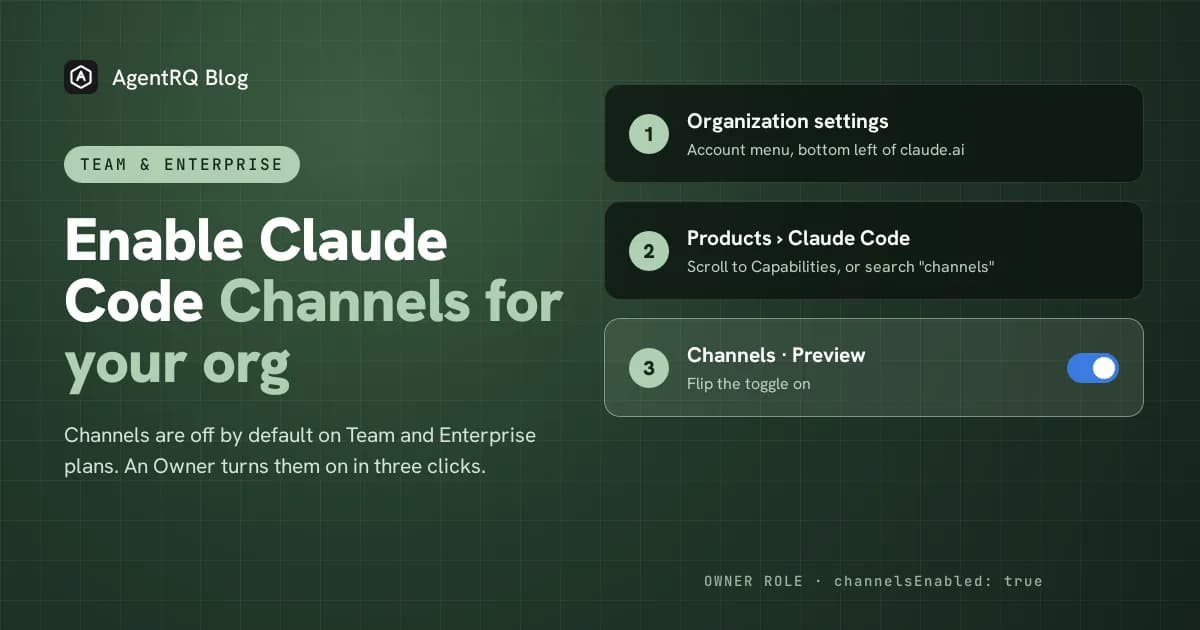
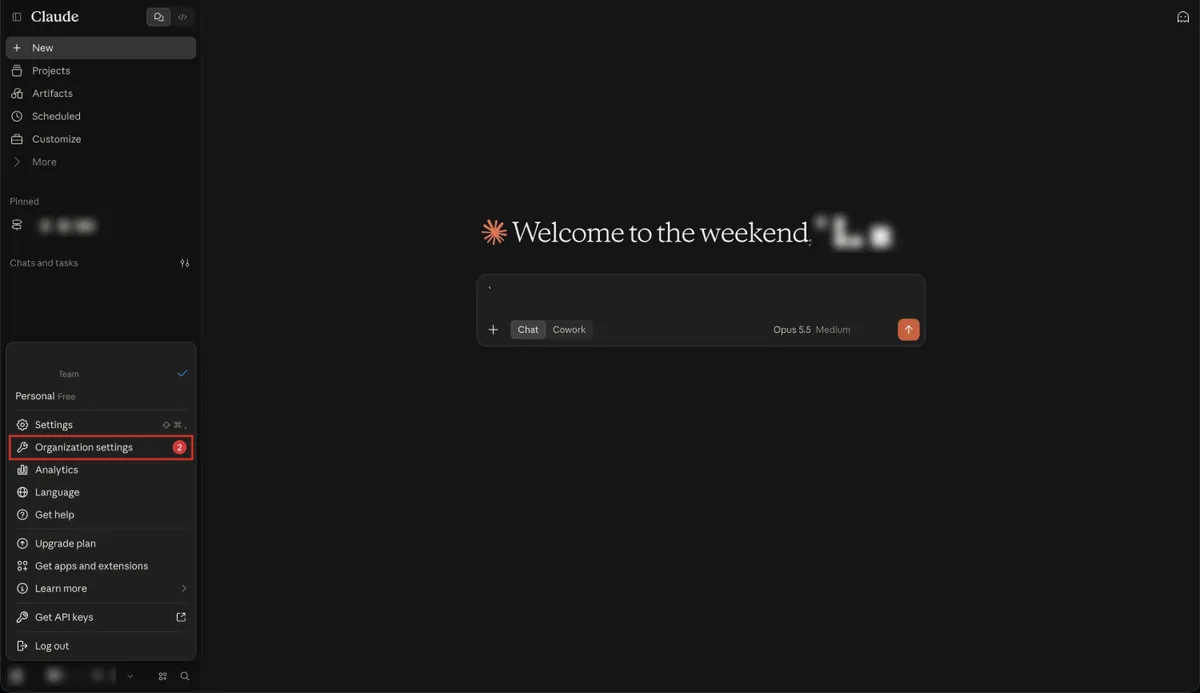
برای فعالسازی، مالک باید به مسیر Organization settings ← Products ← Claude Code برود و سوئیچ 'Channels' را فعال کند. سریعترین راه برای یافتن این گزینه، استفاده از نوار جستوجوی مرورگر (Cmd+F یا Ctrl+F) و جستوجوی کلمه "channels" در بخش Capabilities است که در زیر بخش Dynamic workflows قرار دارد. همچنین میتوانید مستقیماً به آدرس claude.ai/admin-settings/claude-code مراجعه کنید.
پس از فعالسازی، برچسب وضعیت از "Default" به "Set by admin" تغییر میکند؛ این بدان معناست که سیاست سازمان اعمال شده و اعضا نمیتوانند آن را نادیده بگیرند یا تغییر دهند.
همچنین مدیران میتوانند با قرار دادن channelsEnabled: true در فایل پیکربندی خود، از تنظیمات مدیریتشده استفاده کنند. این مورد بهویژه برای سازمانهای Console که تنظیمات مدیریتشده را مستقر میکنند حیاتی است، زیرا استقرار این تنظیمات بهطور خودکار کانالها را مسدود میکند، مگر اینکه این کلید بهطور صریح اضافه شده باشد.

کنترل دسترسی به پلاگینها
مدیران میتوانند امنیت را با استفاده از آرایه allowedChannelPlugins بیشتر کنند. بهطور پیشفرض، هر پلاگینی که در لیست سفید کانالهای آنتروپیک باشد (مانند پلاگینهای موجود در claude-plugins-official) میتواند ثبت شود. اما در طرحهای Team و Enterprise، مدیران میتوانند آن لیست را با مجموعهای خاص از پلاگینهای تأییدشده جایگزین کنند.
یک نمونه پیکربندی به این شکل است:
{
  "channelsEnabled": true,
  "allowedChannelPlugins": [
    { "marketplace": "claude-plugins-official", "plugin": "telegram" },
    { "marketplace": "claude-plugins-official", "plugin": "discord" },
    { "marketplace": "acme-corp-plugins", "plugin": "internal-alerts" }
  ]
}
چند قانون حیاتی برای این پیکربندی وجود دارد:
allowedChannelPluginsتنها زمانی اثر دارد کهchannelsEnabledبرابر با true باشد.- هر ورودی باید هم با نام پلاگین و هم با مارکتپلیس مطابقت داشته باشد.
- یک آرایه خالی، تمام پلاگینهای لیست سفید را مسدود میکند.
- سرورهایی که از طریق پرچم
--dangerously-load-development-channelsبارگذاری میشوند (مانند AgentRQ)، بدون توجه به این لیست همچنان میتوانند اجرا شوند.
اگر توسعهدهندهای سعی کند پلاگینی را بارگذاری کند که در این لیست تأییدشده نیست، Claude Code اجرا میشود اما کانال با شکست مواجه شده و ثبت نمیشود. سپس سیستم یک اعلان هنگام شروع به کار صادر میکند و به کاربر اطلاع میدهد که این پلاگین مورد تأیید سازمان نیست.
مسیرهای پیادهسازی: تلگرام، دیسکورد و AgentRQ
فعال کردن تنظیمات مدیریتی به معنای شروع خودکار هیچ چیزی نیست. هر توسعهدهنده باید همچنان انتخاب کند که جلسه (session) او به کدام سرورهای کانال اعتماد کند. توجه داشته باشید که پلاگینهای رسمی (تلگرام، دیسکورد، iMessage و fakechat) برای اجرا به نصب Bun نیاز دارند.
AgentRQ: این کانال سفارشی اجازه تخصیص تسک و تأیید عملیات را از طریق یک توکن MCP فضای کاری میدهد.
- در app.agentrq.com یک فضای کاری ایجاد کرده و یک توکن MCP تولید کنید.
- سرور را به فایل
.mcp.jsonدر ریشه پروژه با این فرمت اضافه کنید:"agentrq-WORKSPACE_ID": { "type": "http", "url": "https://WORKSPACE_ID.mcp.agentrq.com/mcp?token=YOUR_MCP_TOKEN" }. - Claude Code را با این دستور اجرا کنید:
claude --dangerously-load-development-channels server:agentrq-WORKSPACE_ID --name my-api-project.
از آنجایی که AgentRQ یک کانال سفارشی است، برای دور زدن لیست سفید رسمی به پرچم--dangerously-load-development-channelsنیاز دارد. این پرچم یک درخواست تأیید ایجاد میکند اما محدودیتهای سطح سازمان را دور نمیزند.
تلگرام:
- از @BotFather در تلگرام برای ساخت یک بات جدید استفاده کنید و توکن را کپی کنید.
- پلاگین را نصب کنید:
/plugin install telegram@claude-plugins-official. - توکن را پیکربندی کنید:
/telegram:configure <token>. - Claude Code را ریاستارت کنید:
claude --channels plugin:telegram@claude-plugins-official. - جلسه را جفت کنید: پیامی به بات بفرستید، کد جفتسازی را دریافت کنید و دستور
/telegram:access pair <code>و سپس/telegram:access policy allowlistرا اجرا کنید.
دیسکورد:
- در پورتال توسعهدهندگان دیسکورد یک اپلیکیشن بسازید. توکن را ریست کرده و کپی کنید.
- گزینه "Message Content Intent" را در بخش Privileged Gateway Intents فعال کنید.
- از OAuth2 URL Generator استفاده کنید تا محدوده (scope) بات را با دسترسیهای View Channels، Send Messages، Send Messages in Threads، Read Message History، Attach Files و Add Reactions انتخاب کنید.
- نصب و پیکربندی کنید:
/plugin install discord@claude-plugins-officialو/discord:configure <token>. - ریاستارت کنید:
claude --channels plugin:discord@claude-plugins-official. - جفتسازی از طریق DM: دستورات
/discord:access pair <code>و/discord:access policy allowlistرا اجرا کنید.
برای اجرای همزمان چندین کانال، توسعهدهندگان باید آنها را با فاصله در پرچم --channels لیست کنند. برای مثال:claude --channels plugin:telegram@claude-plugins-official plugin:discord@claude-plugins-official --dangerously-load-development-channels server:agentrq-WORKSPACE_ID
لازم به ذکر است که هیچکدام از پرچمهای --channels یا --dangerously-load-development-channels در زمان پیشنمایش در منوی claude --help ظاهر نمیشوند، اما هر دو کاملاً فعال و کاربردی هستند.
مدیریت ریسک و امنیت
بر اساس بررسی منابع متعدد، فعال کردن کانالها ریسکهای خاصی ایجاد میکند که مدیران باید آنها را ارزیابی کنند. دغدغه اصلی این است که «چه کسی میتواند به جلسه دسترسی داشته باشد».
این چالشهای امنیتی در واقع ادامه بحثهای مربوط به توازن میان امنیت و کارایی در اجرای کدهای AI است که در آن جداسازی عملیات غیرقابلاعتماد مورد بررسی قرار گرفت.
- احراز هویت فرستنده: تلگرام و دیسکورد یک لیست سفید از فرستندگان را نگه میدارند. پیامهای هر کسی که جفتسازی نشده باشد، بهطور بیصدا حذف میشوند. به همین دلیل، نهایی کردن تنظیمات با دستور
access policy allowlistضروری است. - امنیت توکن: در AgentRQ، توکن MCP فضای کاری همان کلید دسترسی است. هر کسی با داشتن این توکن میتواند به فضای کاری متصل شود. مدیران باید اطمینان حاصل کنند که فایلهای
.mcp.jsonدر مخازن عمومی قرار نمیگیرند و در صورت نشت، توکنها را تغییر دهند. - تأیید عملیات: اگر یک کانال درخواستهای اجازه (permission prompts) را منتقل کند، هر کسی که بتواند از طریق آن کانال پاسخ دهد، میتواند استفاده از ابزارها را روی ماشین توسعهدهنده تأیید یا رد کند. دسترسی باید فقط به افراد مورد اعتماد داده شود.
- جلسات بدون نظارت: توسعهدهندگان تنها در محیطهایی که کاملاً به آنها اعتماد دارند باید کانالها را با پرچم
--dangerously-skip-permissionsجفت کنند.
پرسشهای متداول و عیبیابی
- آیا بعد از فعالسازی توسط مدیر باید Claude Code را ریاستارت کنم؟ بله. تنظیمات در ابتدای هر جلسه بررسی میشوند. از برنامه خارج شده و آن را با پرچم کانال مربوطه دوباره اجرا کنید.
- چرا سرور MCP متصل میشود و ابزارهایش کار میکنند، اما پیامها نمیرسند؟ این نشانه کلاسیک مسدود بودن کانالها در سطح سازمان است. سرور برای استفاده از ابزارها متصل میشود، اما پیامهای ورودی کانال حذف میشوند. هشدار ابتدای برنامه را بررسی کنید و با مالک (Owner) سازمان تماس بگیرید.
- من ادمین هستم اما سوئیچ تغییر نمیکند. فعالسازی کانالها مستلزم داشتن نقش خاص 'Owner' است، نه فقط یک نقش ادمین عمومی.
- آیا این قابلیت پایدار است؟ خیر، کانالها یک پیشنمایش پژوهشی هستند. آنتروپیک هشدار میدهد که پروتکل و سینتکس پرچمها ممکن است تغییر کند.
این چرخش به سمت کنترل ورودی به این معناست که عامل هوش مصنوعی دیگر فقط یک چتبات در ترمینال نیست، بلکه به یک زیرساخت قابل کنترل از راه دور تبدیل شده است. برای توسعهدهنده، حالا هر دستگاهی که بتواند به یک بات پیام دهد، در واقع یک «کیبورد» برای کنترل سیستم است.
در ادامه، منتظر باشید تا ببینیم آنتروپیک چگونه پروتکل MCP را برای هماهنگی بین چندین عامل در کانالهای مختلف تکامل میدهد، یا مستندات رسمی Channels را برای اسکریپتنویسی جریانهای کاری ورودی خود بررسی کنید.
گام بعدی شما
- اگر مالک سازمان هستید، دسترسی Channels را در تنظیمات فعال کرده و با یک پلاگین رسمی (مانند تلگرام) تست کنید.
- برای محیطهای حساس، حتماً لیست
allowedChannelPluginsرا تعریف کنید تا از اجرای پلاگینهای متفرقه جلوگیری شود. - توکنهای MCP خود را در فایل
.gitignoreقرار دهید تا از نشت دسترسی به ماشین محلی جلوگیری کنید.
اما داستان تکامل پروتکل MCP برای هماهنگی بین چندین عامل در کانالهای مختلف حتی پیچیدهتر است — در گزارشهای بعدی این موضوع را بررسی خواهیم کرد.

گفتگو