
تصور کنید تمام یادداشتهای پراکنده و نامنظم جلسات شما در چند ثانیه به یک داشبورد مدیریتی دقیق تبدیل شوند. با مایکروسافت ۳۶۵ کوپایلت (Microsoft 365 Copilot) در OneNote، این اتفاق رخ داده است و این ابزار از یک فضای ذخیرهسازی غیرفعال به یک لایهی هوشمند برای مدیریت دانش تیمی تبدیل شده است.
همانطور که در تحلیل قبلی ما دربارهی مایکروسافت کوپایلت پیجز (Microsoft Copilot Pages) اشاره کردیم، هدف مایکروسافت تثبیت خروجیهای AI است؛ ادغام با OneNote دقیقاً همین هدف را دنبال میکند تا بینشهای تولید شده توسط هوش مصنوعی خانهای دائمی داشته باشند. اکثر سازمانها از OneNote شبیه به یک تختهسیاه دیجیتال استفاده میکنند — یعنی مجموعهای از یادداشتهای بدون ساختار که بعد از چند ماه یافتن یک مورد خاص در آنها غیرممکن میشود. ممکن است یادداشتی از شش ماه پیش در جایی از دفترچه وجود داشته باشد، اما یافتن بخش دقیق آن اغلب بیشتر از این زمان میبرد که صرفاً از یک همکار بخواهید آن جزئیات را به یاد آورد.
طبق گزارش و راهنمای کاربردی منتشر شده توسط JSystems، این ادغام مشکل «خستگی از جستوجو» را حل میکند و به هوش مصنوعی زاینده (Generative AI) — که شبیه به دستیاری است که تمام اسناد شما را خوانده و حالا میتواند آنها را تحلیل کند — اجازه میدهد متنهای خام را به جداول و خلاصههای کاربردی تبدیل کند. این قابلیت بهویژه برای تیمهایی که پروژههای بلندمدت را مدیریت میکنند و تصمیماتشان در دهها صفحه پراکنده شده است، حیاتی است. برای مثال، یک پرامپت ساده مانند «تمام وظایف این بخش را به همراه نام شخص مسئول و ضربالاجل لیست کن» میتواند کاری را که به صورت دستی ۱۵ دقیقه اسکرول کردن میطلبد، در چند ثانیه به پایان برساند.
سازوکار محدوده و دسترسی به دادهها
قلب تپنده این تجربه، پنل Copilot است که بر اساس سلسلهمراتب مشخصی از دسترسی به دادهها عمل میکند. به طور پیشفرض، این پنل روی صفحهای که در حال حاضر باز است تمرکز دارد. با این حال، این ابزار میتواند به طور خودکار به صفحات مجاور در همان بخش (Section) دسترسی پیدا کند، بدون اینکه کاربر نیاز به دستور مستقیم داشته باشد.
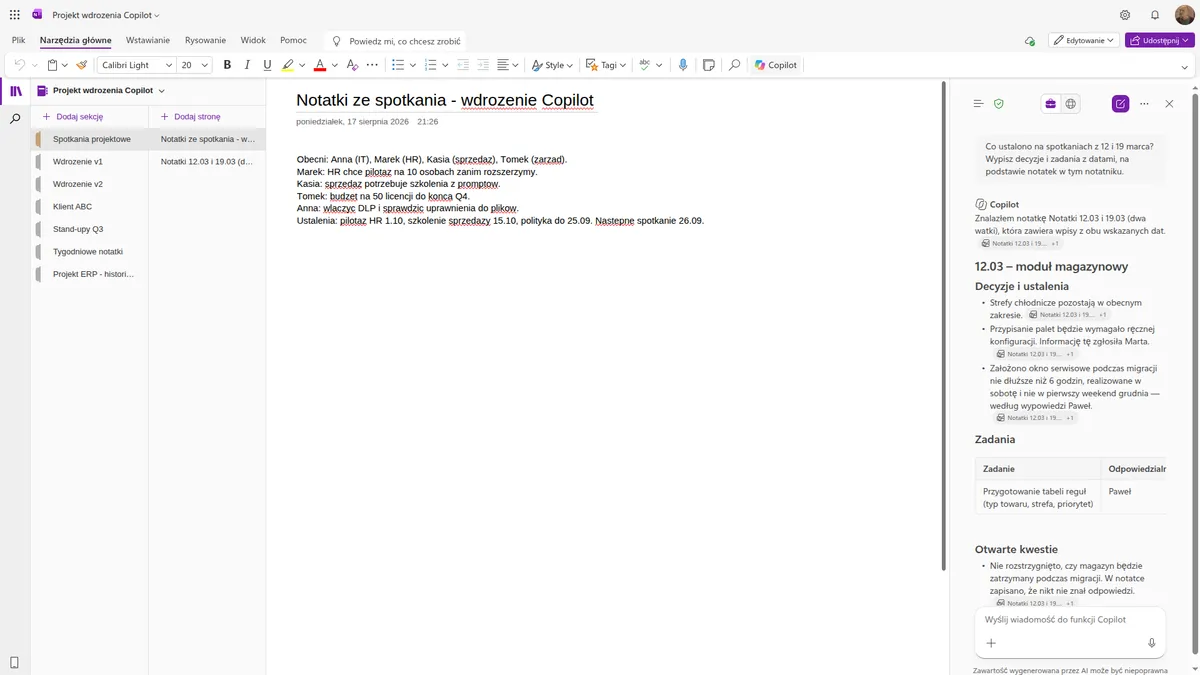
وقتی کاربر نام یک بخش را در پرامپت داخل علامت نقلقول قرار میدهد، Copilot جستوجوی خود را به کل آن بخش گسترش میدهد. این تفکیک حیاتی است؛ زیرا بدون تعریف محدوده (Scope)، ممکن است AI به اشتباه گزارش دهد که اطلاعاتی یافت نشده است، صرفاً به این دلیل که در حال بررسی صفحه اشتباهی است. برای مثال، اگر شما در صفحهی «یادداشتهای جلسه - پیادهسازی کوپایلت» باشید اما درباره تصمیمات ۱۲ و ۱۹ مارس که در صفحهای دیگر از همان بخش قرار دارند بپرسید، پنل آنها را مییابد و پاسخی را ارائه میدهد که با جملهی «من یادداشتهای ۱۲.۰۳ و ۱۹.۰۳ را یافتم» شروع میشود و شامل تگهای مربوط به صفحات منبع است.
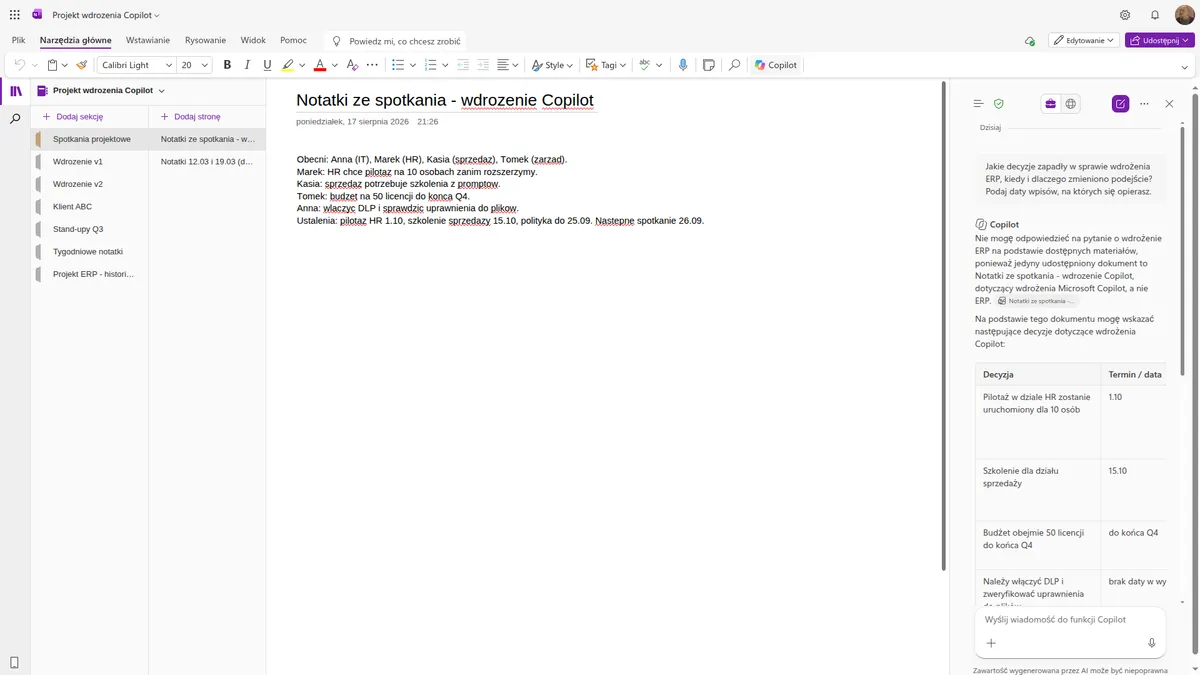
با این حال، یک مرز سخت وجود دارد: پنل داخلی معمولاً نمیتواند به بخشهای کاملاً متفاوت پاسخ دهد. اگر در صفحهی «پیادهسازی کوپایلت» باشید و درباره «پیادهسازی ERP» بپرسید، سیستم صراحتاً اعلام میکند که بر اساس مطالب موجود در دسترس نمیتواند پاسخ دهد.
برای پرسشهایی که چندین دفترچه یادداشت را در بر میگیرد یا دادههای خارجی مثل ایمیلها و چتهای Teams را نیاز دارد، کاربر باید به کوپایلت چت (Copilot Chat) یا همان BizChat مراجعه کند. این قابلیت در واقع بخشی از استراتژی گستردهتر مایکروسافت برای تبدیل دادههای پراکنده سازمانی به تحلیلهای مدیریتی است که از طریق گراف دادهها محقق میشود. پنل داخلی OneNote برای افزایش دقت و کاهش توهم (Hallucination) — یعنی وقتی مدل با اطمینان چیزی میگوید که اصلاً وجود ندارد — اکیداً محدود به محتوای همان دفترچه است. در حالی که پنل OneNote نتایج جستوجو را ارائه میدهد، کوپایلت چت یک سنتز کامل از محتوا را در سراسر گراف دادههای مایکروسافت ۳۶۵ فراهم میکند.
نحوه دسترسی و فعالسازی
برای شروع، کاربر باید دفترچه و صفحهی مورد نظر را که حاوی یادداشتها است باز کند. اگر میخواهید از ابتدا شروع کنید، باید از طریق دکمه «Add page» در لیست سمت راست، یک صفحه جدید ایجاد کنید. Copilot برای عملکرد به محتوای موجود نیاز دارد؛ یک صفحه خالی هیچ کاربردی برای این ابزار ندارد.
در تب Home و در بخش سمت راست نوار ابزار (Ribbon)، دکمه Copilot (با آیکون رنگینکمانی) قرار دارد که با کلیک بر روی آن، پنل از سمت راست پنجره باز میشود. اگر این دکمه دیده نمیشود، رایجترین دلیل آن عدم تخصیص لایسنس مایکروسافت ۳۶۵ کوپایلت به حساب کاربری است.
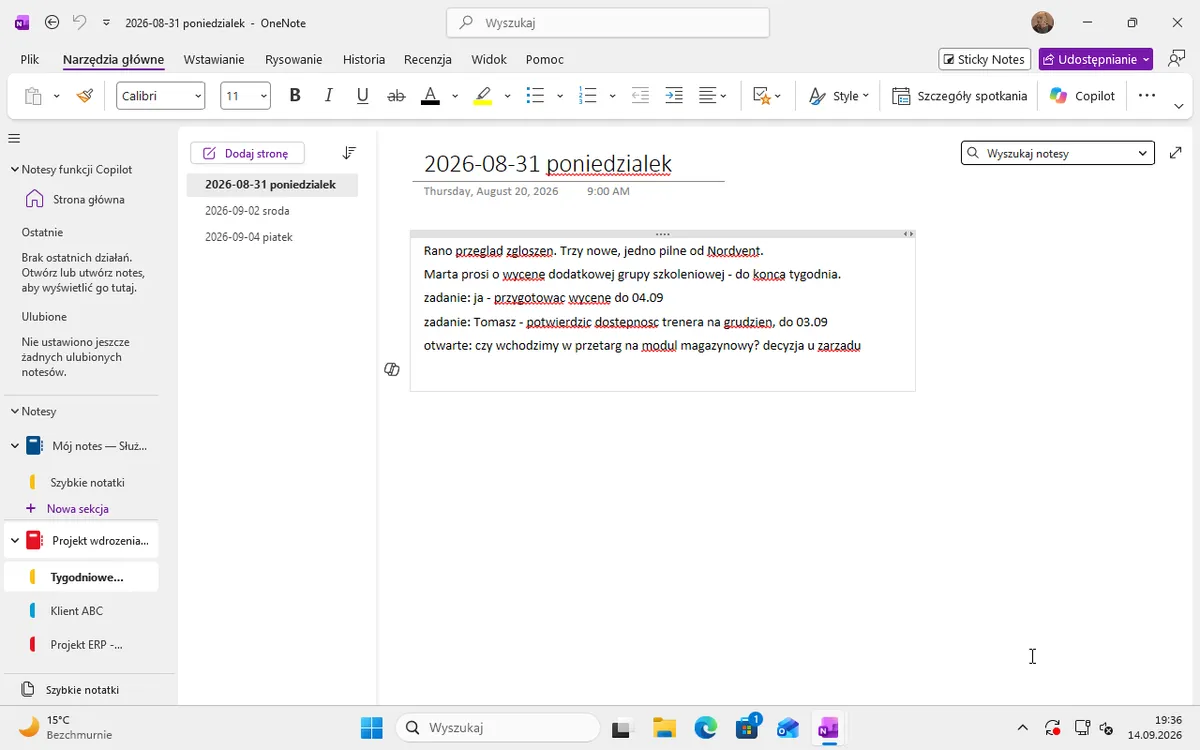
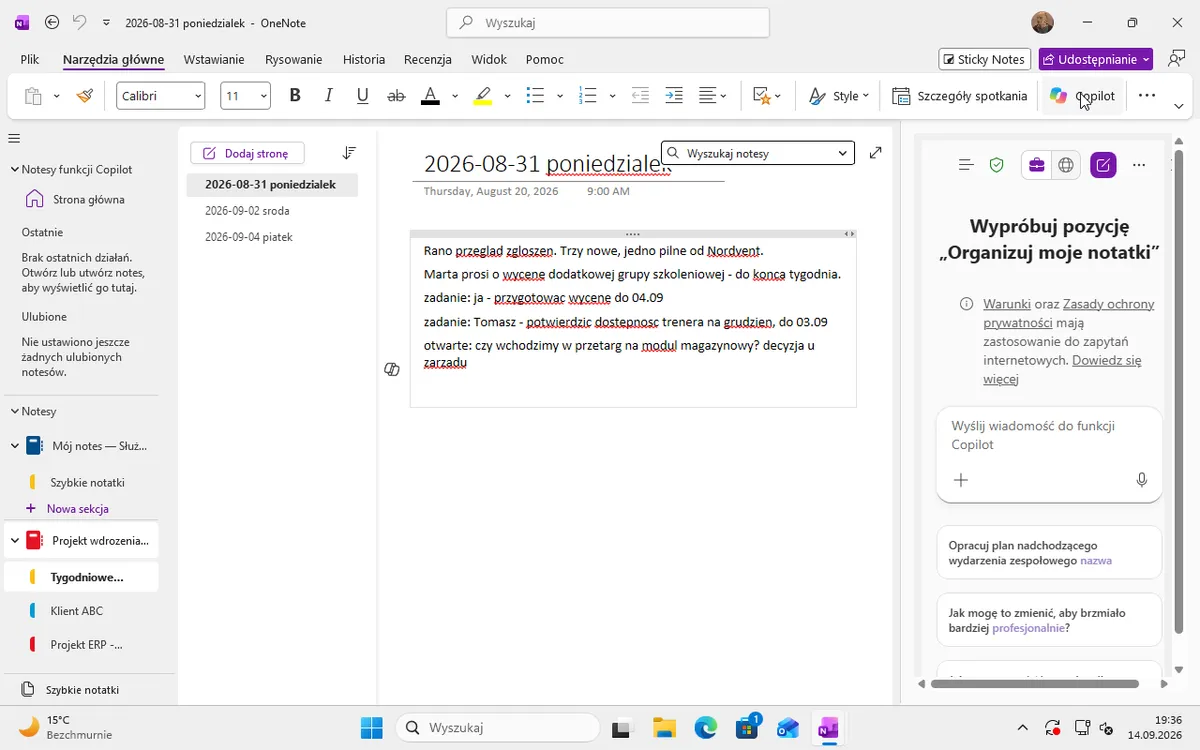
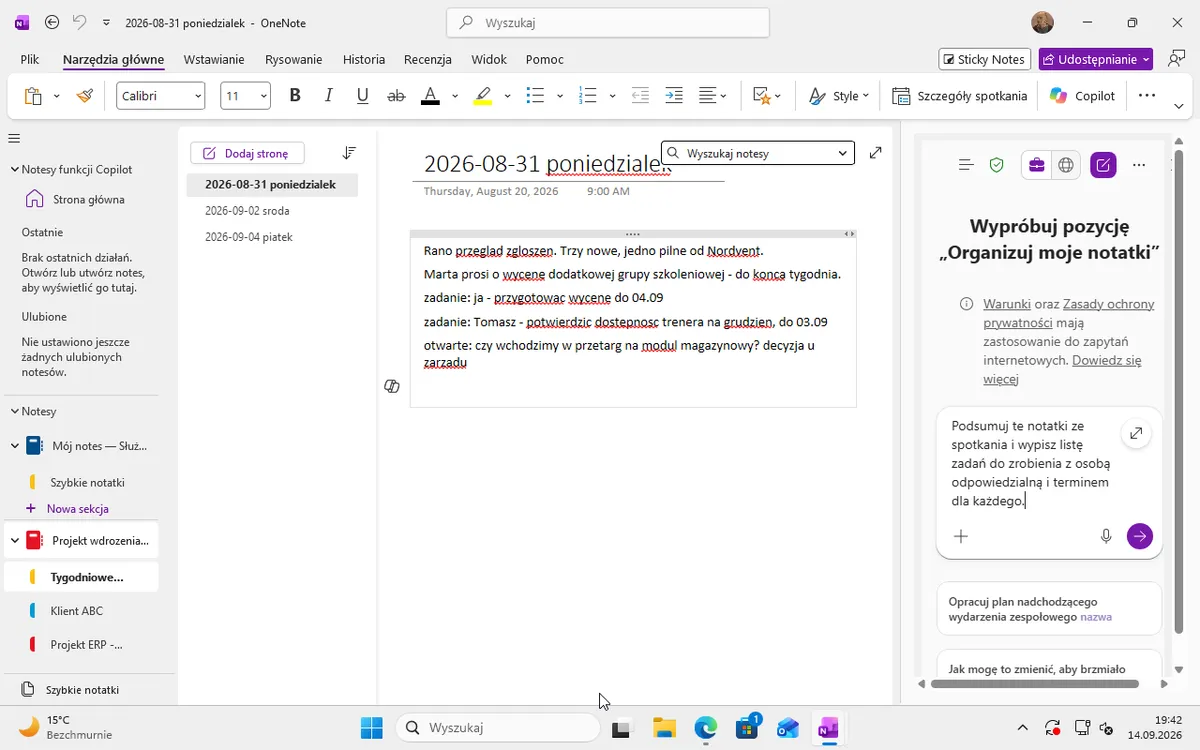
در این پنل، یک فیلد پیام در پایین و پیشنهادهای پرامپت در مرکز قرار دارد. پس از وارد کردن دستور و فشردن کلید Enter، یک انیمیشن نشان میدهد که AI در حال «تفکر» است و سپس پاسخ در بالای فیلد ورودی ظاهر میشود.
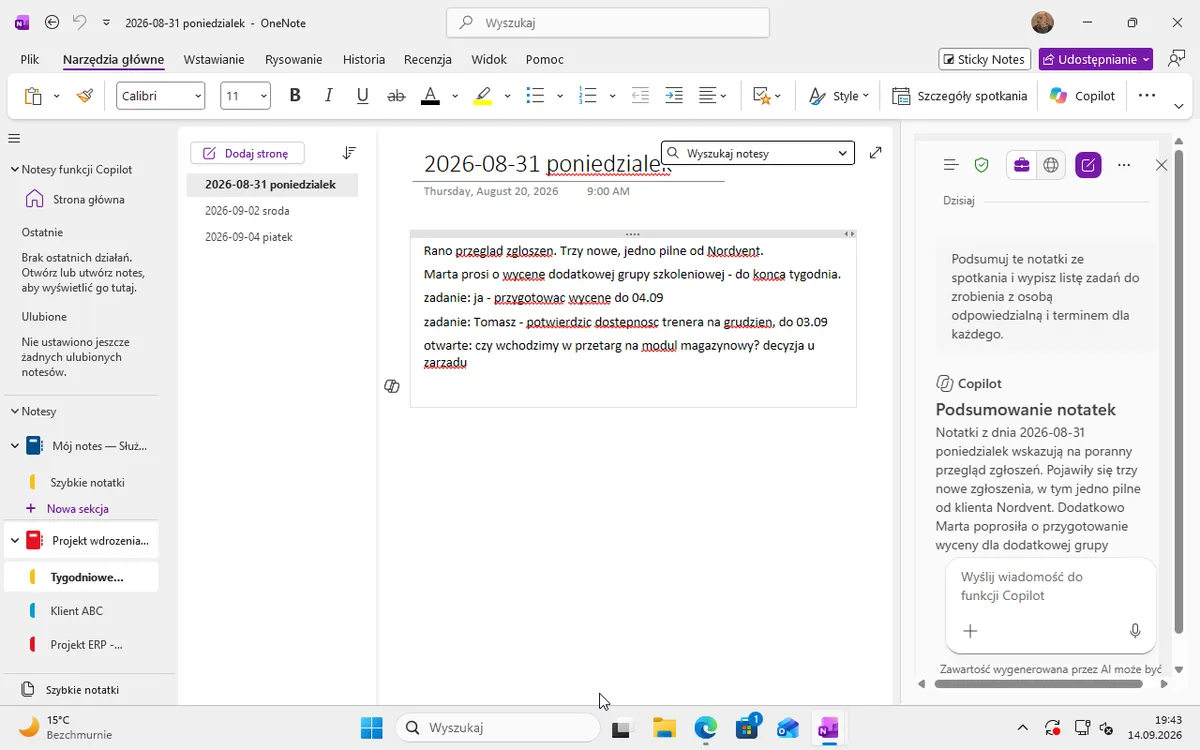
در پایین پاسخ، گزینههای «درج در صفحه» (Insert on page) که نتیجه را به انتهای یادداشتهای اصلی اضافه میکند یا «کپی» وجود دارد. از آنجا که Copilot پاسخهای قبلی را در یک گفتگو به یاد میآورد، کاربران میتوانند با پرامپتهای تکمیلی، خروجی را اصلاح یا دقیقتر کنند.
اگرچه این قابلیت در نسخههای وب و دسکتاپ موجود است، اما کاملترین تجربه در اپلیکیشن دسکتاپ OneNote از مجموعه مایکروسافت ۳۶۵ ارائه میشود. نسخه وب (onenote.com) نیز شامل Copilot است اما جایگاه دکمهها و محدودههای عملکردی خاص ممکن است در طول زمان تغییر کند.
خودکارسازی گردشکار جلسات
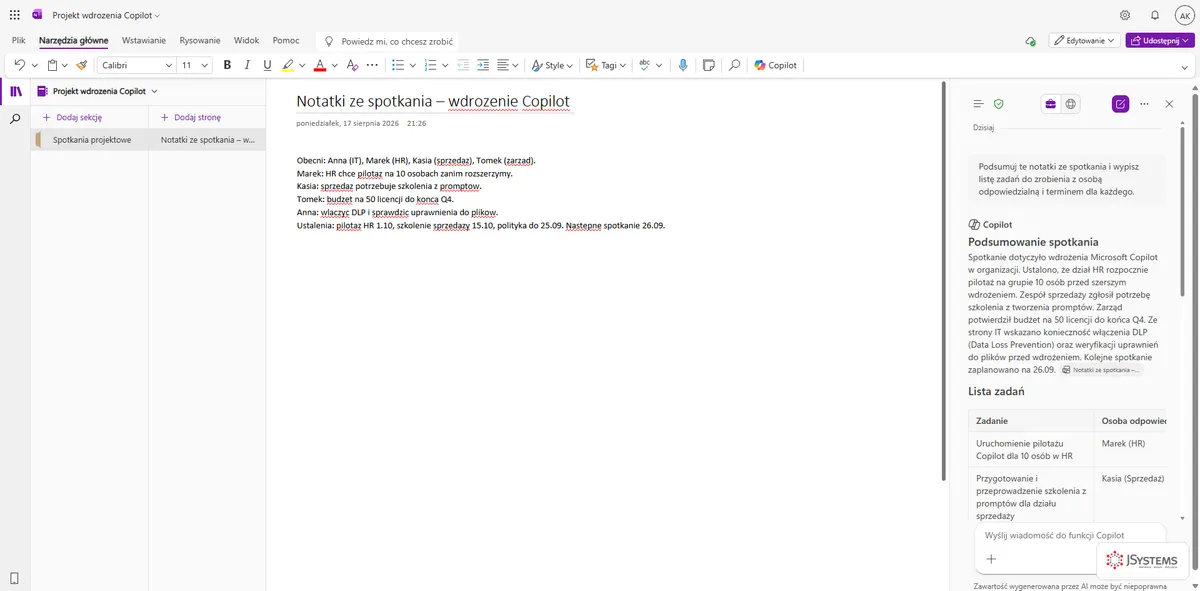
یکی از کاربردیترین بخشها، تبدیل یادداشتهای «خام» است. کاربران میتوانند یادداشتهای سریع، کوتاه و پر از غلط املایی را که در حین جلسه نوشتهاند — که اغلب فاقد فرمت مناسب هستند — وارد کرده و از Copilot بخواهند یک خلاصه حرفهای تولید کند.
یک ورودی خام را در نظر بگیرید: «حاضرین: آنا (IT)، مارک (HR)، کاسیا (فروش)، تومک (هیئت مدیره). مارک: HR پایلوت برای ۱۰ نفر میخواهد. کاسیا: فروش به آموزش سریع نیاز دارد. تومک: بودجه برای ۵۰ لایسنس تا پایان Q4. آنا: فعالسازی DLP. تصمیمات: پایلوت HR در ۱.۱۰، آموزش فروش ۱۵.۱۰، سیاستها تا ۲۵.۰۹.»
این فرآیند معمولاً به سه خروجی مجزا منجر میشود:
- یک خلاصه موجز و حرفهای از جلسه.
- فهرست دقیق شرکتکنندگان.
- جدولی از وظایف شامل شخص مسئول و ضربالاجل.
اگر وظیفهای بدون مسئول ذکر شده باشد، Copilot به جای حدس زدن، آن را صراحتاً «نامشخص» علامت میزند تا یکپارچگی سوابق پروژه حفظ شود. کاربران سپس میتوانند این نتایج را مستقیماً در صفحه درج کنند و یک پیشنویس ایمیل آماده برای شرکتکنندگان جلسه بسازند. این کار باعث حذف کارهای دستی برای بازبینی یادداشتها جهت تدوین مکاتبات بعدی میشود.
در سناریوهای پیچیدهتر، اگر یک صفحه شامل یادداشتهای مخلوط از دو جلسه مختلف باشد، کاربران میتوانند از Copilot بخواهند ابتدا رشتههای گفتگو را بر اساس موضوع و شرکتکنندگان تفکیک کند و سپس بخشهای مجزایی برای «تصمیمات»، «وظایف» (چه کسی، چه کاری، چه زمانی) و «سوالات باز» ایجاد کند. هر قطعه متنی که مبهم باشد، در دستهبندی «جهت بررسی» قرار میگیرد.
ساخت یک پایگاه دانش قابل جستوجو
برای تیمهای کوچک، یک دفترچه OneNote با ساختار مناسب میتواند مانند یک CRM سبک یا ویکی پروژه عمل کند. راهنمای JSystems یک طرح سازمانی خاص را برای حداکثر بهرهوری از AI پیشنهاد میکند:
- دفترچههای موضوعی: برای هر پروژه یا مشتری یک دفترچه مجزا ایجاد کنید تا زمینههای مختلف با هم ترکیب نشوند. Copilot روی مجموعههای داده کوچکتر و همگن، دقیقتر عمل میکند.
- بخشهای شفاف: ایجاد بخشهای اختصاصی برای «تصمیمات آرشیو شده»، «وظایف جاری»، «تماسها و تامینکنندگان» و «مشکلات و راهکارها».
- نامگذاری منسجم: استفاده از تاریخ و موضوع (مثلاً ۲۰۲۶-۰۶-۱۰ جلسه با شرکت ABC) برای کمک به AI در ارائه ارجاعات و تاریخهای دقیق.
- بازبینیهای منظم: استفاده از پرامپتهای ماهانه برای تلخیص مسائل باز و بسته شده تا دفترچه یادداشت «زنده» بماند.
با این ساختار، میتوانید سوالاتی با زبان طبیعی بپرسید، مانند: «آخرین بار چه زمانی درباره مشکلات یکپارچگی با تامینکننده X بحث کردیم؟» AI دفترچه را جستوجو کرده و پاسخ را به همراه تاریخ دقیق ورودی برای تایید ارائه میدهد.
علاوه بر این، کاربران میتوانند یک پروفایل کامل از مشتری ایجاد کنند با این پرامپت: «تمام دانستههای ما درباره مشتری ABC را بر اساس این دفترچه خلاصه کن»، و درخواست تفکیک پروژههای اصلی، مخاطبان کلیدی، مشکلات گذشته و وضعیت فعلی رابطه را بدهند. یک قابلیت کلیدی در اینجا، درخواست از Copilot برای «برجسته کردن نقاطی که یادداشتها ناقص هستند» است؛ این کار به تیم اجازه میدهد شکافهای مستنداتی را شناسایی کند، به جای اینکه AI دادههای گمشده را اختراع کند.
تحلیلهای پیشفته و گزارشدهی
Copilot میتواند تحلیلهای طولی (Longitudinal Analysis) روی تاریخچه یک پروژه انجام دهد. با پرسوجو از بخشی مانند «پروژه ERP - تاریخچه تصمیمات»، AI میتواند برگی برای اعضای جدید تیم (Onboarding Brief) بسازد که ریسکهای کلیدی و منطق پشت تغییرات استراتژیک بزرگ را خلاصه کند. این برگه میتواند به عنوان یک صفحه اختصاصی «برای استخدامهای جدید» ذخیره شود و به طور دورهای از طریق پرامپت بهروزرسانی گردد.
همچنین میتواند دو نسخه مختلف از یک رویکرد پروژه را مقایسه کند. برای مثال، پرسش درباره تفاوت بین «پیادهسازی نسخه ۱» و «پیادهسازی نسخه ۲» به AI اجازه میدهد خط زمانی تکامل پروژه را بسازد، تاریخهای دقیق هر تغییر را ذکر کند و پیامدهای این تغییر مسیر را توضیح دهد. این کار بهتر است در Copilot Chat انجام شود تا اطمینان حاصل شود هر دو بخش به طور کامل تحلیل شدهاند.
برای کاربرانی که از مایکروسافت تیمز (Microsoft Teams) استفاده میکنند، توصیه میشود خلاصههای هوشمند جلسات (Intelligent Meeting Recaps) را به صورت دستی در OneNote کپی کنند. این کار یک آرشیو دائمی و قابل جستوجو میسازد که تحت تأثیر سیاستهای حذف خودکار ضبطهای Teams نیست. در پایان هر فصل، این خلاصهها را میتوان به یک گزارش فصلی تبدیل کرد تا گلوگاههای تکراری — مثل وظیفهای که سه هفته متوالی تأخیر داشته — شناسایی شوند. این تحلیلها الگوهایی را آشکار میکند که هنگام خواندن هفته به هفته یادداشتها نامرئی هستند، اما در یک گزارش جمعی کاملاً واضح میشوند.
محدودیتهای فنی و حفاظها
کاربران باید آگاه باشند که AI چه چیزهایی را نمیبیند. پنل Copilot در OneNote نمیتواند موارد زیر را پردازش کند:
- دستخطها (مگر اینکه ابتدا به متن تبدیل شوند).
- متنی که صرفاً داخل تصاویر قرار دارد (اگرچه ابزارهای خارجی مانند ChatGPT میتوانند ابتدا اینها را استخراج کنند).
- محتوای داخل فایلهای پیوست شده یا جاسازی شده بدون استخراج متن.
مسئولیت صحت دادهها همچنان با کاربر است. راهنما تاکید میکند که اگرچه Copilot سرعت سنتز را افزایش میدهد، اما کاربران باید همیشه نکات کلیدی را با یادداشتهای اصلی تطبیق دهند، بهویژه زمانی که AI سوابق ظریف یا مبهم را خلاصه میکند. درخواست از Copilot برای اینکه «تاریخ ورودیها را ارائه دهد» در پرامپت، نقاط اتکای لازم را برای اعتبارسنجی سریع انسانی فراهم میکند.
پرامپتهای آماده برای استفاده
برای سادهسازی کارهای روزمره، قالبهای پرامپت زیر توصیه میشود:
- سازماندهی: «این یادداشتها را در بخشهای زیر سازماندهی کن: تصمیمات، وظایف (چه کسی، چه کاری، چه زمانی)، گامهای بعدی، سوالات باز. اطلاعاتی از خارج از یادداشتها اضافه نکن.»
- لیست وظایف: «تمام وظایف بخش [نام بخش] را به صورت یک چکلیست به همراه شخص مسئول و ضربالاجل برای هر کدام لیست کن.»
- آنبوردینگ: «بخش [نام بخش] را برای یک عضو جدید تیم در پنج نکته کلیدی خلاصه کن.»
- بازیابی دانش: «آخرین بار چه زمانی درباره [موضوع] بحث کردیم؟ چه تصمیمی گرفته شد؟ کل دفترچه را جستوجو کن و تاریخ ورودیها را ذکر کن.»
- گزارش هفتگی: «یک گزارش هفتگی از یادداشتهای این هفته تهیه کن: چه کارهایی انجام شد، چه مواردی در جریان است و چه مواردی متوقف شده است.»
- تحلیل الگو: «چه مشکلاتی در بخش [نام بخش] بیشتر تکرار میشوند؟ آیا الگو یا علت مشترکی میبینی؟»
- تعیین دستور جلسه: «بر اساس سوالات باز و مسائل حل نشده در یادداشتهای این هفته، دستور جلسهای برای جلسه بعدی ایجاد کن.»
- مقایسه: «تصمیمات تاریخ [تاریخ ۱] و [تاریخ ۲] را در مورد [موضوع] مقایسه کن: چه چیزی تغییر کرد و چرا؟»
این تغییر در گردشکار، عادت جدیدی را ترویج میکند: یادداشتبرداری سریع و نامنظم در طول جلسات برای ثبت هر جزئیات، و سپس استفاده از AI برای سازماندهی این هرجومرج در پایان هفته. این امر OneNote را از یک «کیسه یادداشت» به یک دارایی استراتژیک برای سازمان تبدیل میکند. برای گسترش بیشتر این قابلیتها، کاربران باید بررسی کنند که چگونه این یادداشتهای ساختاریافته را میتوان برای همکاری در لحظه در برنامههای مختلف با مایکروسافت لوپ (Microsoft Loop) یکپارچه کرد.



گفتگو