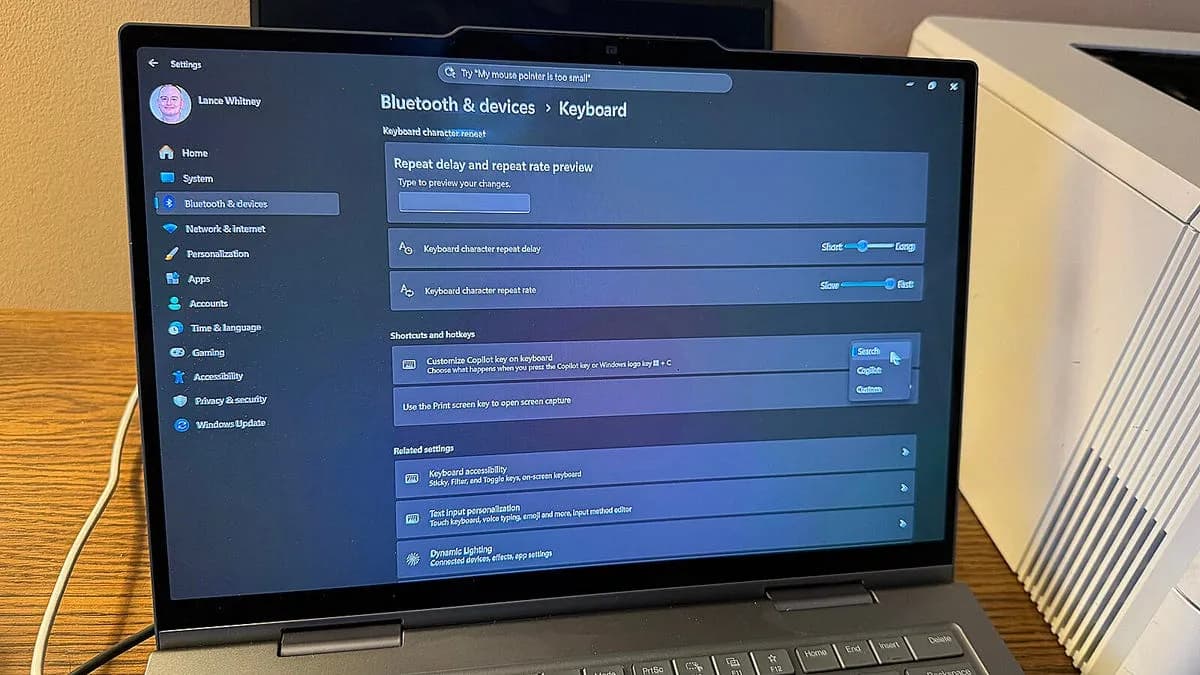
اگر از کاربران حرفهای ویندوز هستید، احتمالاً متوجه شدهاید که یک کلید جدید در کیبورد شما جایگزین کلیدهای کاربردی قدیمی شده است. این تغییر کوچک در سختافزار میتواند سرعت کار با میانبرهای قدیمی را بهشدت کاهش دهد.
کلید Copilot در لپتاپهای جدید در واقع یک میانبر سختافزاری است که ترکیب کلیدی Win + Shift + F23 را فعال میکند. هدف مایکروسافت از این کار، سرعت بخشیدن به دسترسی به هوش مصنوعی است، اما این افزودنی فیزیکی اغلب باعث حذف کلید Ctrl راست یا کلید منوی زمینه (Context Menu) میشود و برای کسانی که به میانبرهای قدیمی متکی هستند، یک شکاف در چیدمان کیبورد ایجاد کرده است.
زمینه و ریشهها
مایکروسافت ابتدا این سختافزار اختصاصی را بیش از دو سال پیش در لپتاپهای Surface خود معرفی کرد و در نهایت این الزام را به شرکایی مانند Dell، HP و Lenovo نیز گسترش داد. تا جولای ۲۰۲۶، این کلید از رایانههای گرانقیمت Copilot+ به مدلهای استاندارد لپتاپ منتقل شد تا بخشی از یک تلاش گستردهتر برای جاسازی هوش مصنوعی در تمام لایههای سیستمعامل باشد.
طبق گزارش ZDNET که در ۲۸ جولای ۲۰۲۶ منتشر شد، این اقدام مشابه معرفی کلید Windows در دهه ۱۹۹۰ است، اگرچه این بار با مقاومت بیشتری از سوی جوامع دسترسیپذیری (Accessibility) و کاربران حرفهای (Power-users) روبرو شده است. افزودن یک کلید جدید به کیبورد فیزیکی، اتفاقی نادر در تاریخ کامپیوترینگ محسوب میشود.
برای بسیاری از کاربران، این کلید زائد است؛ زیرا آنها همین حالا هم میتوانند با کلیک بر روی آیکون نوار وظیفه (Taskbar) یا فشردن ترکیب Win + C، Copilot را اجرا کنند. علاوه بر این، میتوان با استفاده از دستور صوتی «Hey, Copilot» نیز آن را فعال کرد.
مبادله سختافزاری
گنجاندن این کلید یک نقطه ضعف آشکار دارد: این دکمه معمولاً جایگزین کلید Ctrl راست یا کلید منوی زمینه میشود. این موضوع مشکلات قابلتوجهی را برای افرادی ایجاد میکند که از این کلیدها برای میانبرهای خاص یا فناوریهای کمکی استفاده میکنند.
مایکروسافت اذعان کرده است که این سناریو برای کاربران خاصی چالشبرانگیز است. در یک مقاله پشتیبانی اخیر، این شرکت فاش کرد که قصد دارد ویندوز ۱۱ را در اواخر سال جاری میلادی با تنظیماتی بهروزرسانی کند که به کاربران اجازه میدهد کلید Copilot را مجدداً به عنوان کلید Ctrl راست یا کلید منوی زمینه تعریف (Remap) کنند.
تغییر کلید از طریق تنظیمات ویندوز
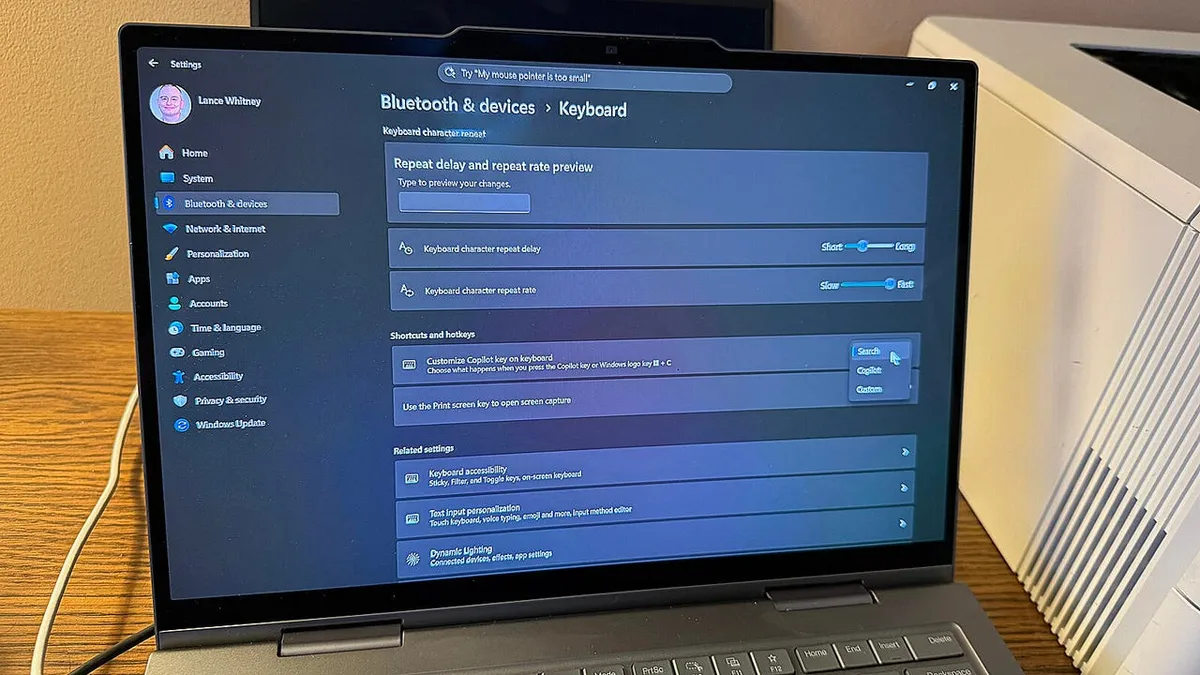
اگر احساس میکنید این کلید زائد است، میتوانید یک تغییر مسیر ساده را از طریق تنظیمات ویندوز امتحان کنید. به مسیر Bluetooth & devices > Keyboard > Shortcuts & hotkeys بروید تا منوی "Customize Copilot key on keyboard" را پیدا کنید.
گزینههای موجود در این بخش محدود هستند؛ شما میتوانید تریگر (Trigger) را به جستوجوی ویندوز (Windows Search) یا در برخی موارد به اپلیکیشن گوگل برای ویندوز تغییر دهید. با این حال، این تنظیمات داخلی فاقد کنترل دقیق (Granular Control) لازم برای بازگرداندن کلید Ctrl مفقود شده هستند.
شخصیسازی پیشرفته با PowerToys
برای سفارشیسازی کامل، ابزار Microsoft PowerToys انتخاب حرفهای است. برای استفاده از آن، این ابزار را از گیتهاب یا استور مایکروسافت دانلود کرده و Keyboard Manager را باز کنید.
مراحل دقیق برای بازنویسی تریگر سختافزاری به این صورت است:
- گزینه "Remap a shortcut" را انتخاب کرده و روی آیکون مداد کلیک کنید.
- کلید Copilot را فشار دهید؛ سیستم آن را به صورت Win (Left) + Shift (Left) + F23 شناسایی میکند.
- در بخش "To"، جایگزین مورد نظر خود را از لیست کشویی انتخاب کنید، مانند Ctrl (Right).
- مطمئن شوید سوئیچ Keyboard Manager روی حالت "On" قرار دارد تا تغییرات پایدار بمانند.
این فرآیند بهطور موثری یک اعلان تجاری برای هوش مصنوعی شرکتی را به یک ابزار کاربردی تبدیل میکند. شما حتی میتوانید انتخاب کنید که این کلید را کاملاً غیرفعال کنید، هرچند تبدیل آن به چیزی مفید توصیه میشود.
تاییدیه و نگهداری
شما میتوانید موفقیت این تغییر مسیر را با تست میانبرهای استاندارد در یک فایل متنی یا سند بررسی کنید؛ مثلاً از ترکیبهای Ctrl+C (کپی)، Ctrl+V (پیست) یا Ctrl+Z (Undo) با استفاده از کلید Copilot به عنوان کلید تغییردهنده (Modifier) استفاده کنید.
اگر زمانی خواستید نگاشت کیبورد را حذف کنید، به Keyboard Manager در PowerToys بازگشته، روی "Remap a shortcut" کلیک کرده و سپس آیکون سطل زباله را در کنار نگاشت خاصی که ایجاد کردهاید، انتخاب کنید.
بازپسگیری این کلید فراتر از یک راحتی ساده است؛ این موضوع برای کاربران فناوریهای کمکی که به کلید منوی زمینه وابسته هستند، یک ضرورت است. در حالی که مایکروسافت این چالشها را پذیرفته است، در مقاله پشتیبانی اخیر خود اعلام کرد که تنظیمات بومی و جامع برای تغییر مسیر کلیدها تا اواخر سال جاری میلادی عرضه نخواهد شد.
تا زمان انتشار آن بهروزرسانی، این اصطکاک به عنوان یک مبادله بین اهداف مایکروسافت برای شناساندن AI و بهرهوری کاربر باقی میماند. تکیه بر ابزارهای شخص ثالث مانند PowerToys، نشاندهنده شکافی در تجربه کاربری فعلی ویندوز ۱۱ در زمینه شخصیسازی سختافزاری است.
منتظر بهروزرسانی رسمی ویندوز ۱۱ در اواخر سال جاری باشید که وعده میدهد این گزینههای تغییر مسیر را بدون نیاز به ابزارهای خارجی، مستقیماً در سیستمعامل ادغام کند.
گام بعدی شما
- اگر از میانبرهای Right Ctrl استفاده میکنید، همین امروز PowerToys را نصب کنید.
- در تنظیمات PowerToys، کلید Copilot را به کاربردیترین میانبری که در روزانه نیاز دارید تبدیل کنید.
- منتظر آپدیت جامع ویندوز ۱۱ در اواخر سال ۲۰۲۶ برای حذف نیاز به نرمافزارهای جانبی باشید.
اما داستان سختافزاری این تحول حتی شگفتانگیزتر است — به تحلیل ما دربارهی تراشههای Blackwell مراجعه کنید.
گفتگو