اگر امروز از آیفون ۱۷ استفاده میکنید، احتمالاً قدرتمندترین ابزارهای هوش مصنوعی اپل (Apple Intelligence) را نادیده گرفتهاید. در حالی که اکثر کاربران به خلاصههای متنی ساده اکتفا میکنند، پنج قابلیت خاص در iOS 27 میتواند شیوه مدیریت متن، تصاویر و سازماندهی شما را بهطور کلی تغییر دهد.
این قابلیتها بخشی از عرضه گسترده iOS 27، iPadOS 26 و macOS Tahoe 26 هستند. به گزارش وبسایت Tom's Guide در تاریخ ۱۶ ژوئن ۲۰۲۶، این ابزارها از چتهای ساده فاصله گرفتهاند و مستقیماً در اپلیکیشنهای سیستمی ادغام شدهاند تا کارهای تکراری و دستی را خودکار کنند.
زمینه و قابلیتهای جدید
زمانی که iOS 27 در کنفرانس WWDC معرفی شد، مجموعهای از ویژگیهای مورد انتظار را به ارمغان آورد که کاربران آیفون مدتها در انتظار آنها بودند. افزونههای کلیدی شامل «پاسخهای هوشمند» (Smart Reply) برای اپلیکیشنهای پیامها (Messages) و ایمیل (Mail)، قابلیت ساخت فیلمهای خاطرات احساسی از مجموعه عکسهای مورد علاقه و یک «دستیار تمرینی» (Workout Buddy) اختصاصی برای جلسات باشگاه است.
اپل همچنین «ابزارهای نوشتاری» (Writing Tools) را برای بازبینی یادداشتها و قابلیت دستهبندی اعلانها در قالب خلاصههای قابلفهم اضافه کرده است. علاوه بر این، ChatGPT اکنون در تمام بخشهای سیستم ادغام شده است. اما چون این ویژگیهای پایه بسیار برجسته هستند، کاربران اغلب ابزارهای ظریفتری را که کاربرد عمیقتری دارند، فراموش میکنند.
ویرایش دقیق متن
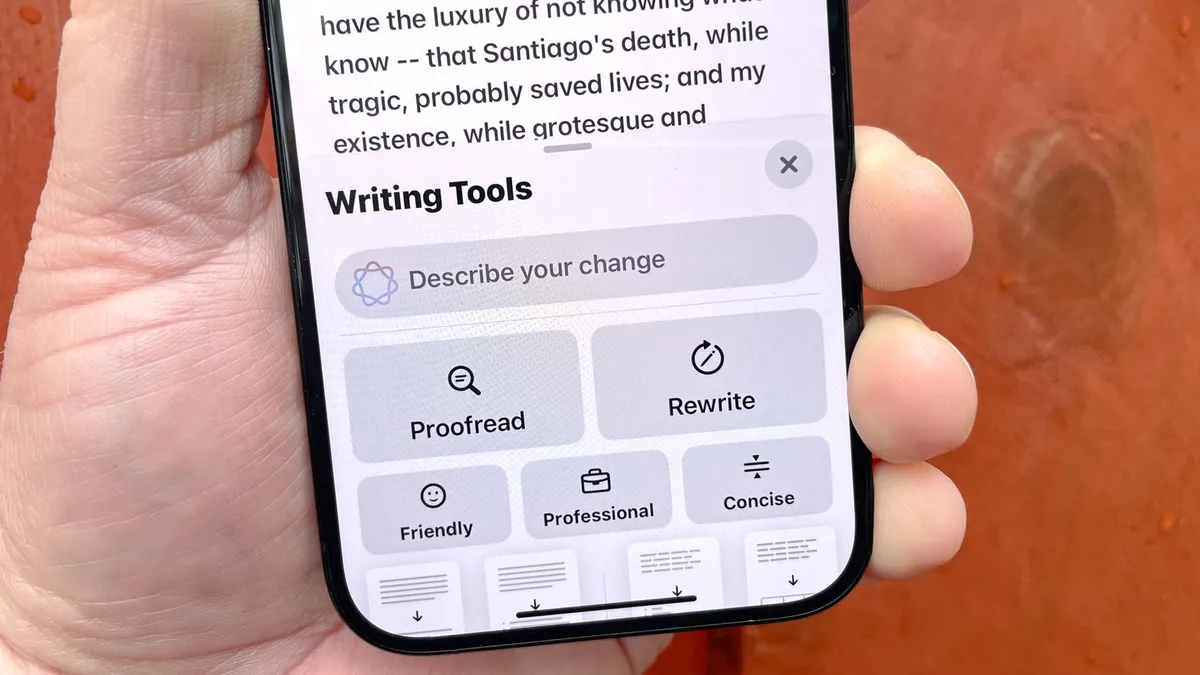
یکی از نادیدهگرفتهشدهترین ابزارها، گزینه «تغییر خود را توصیف کنید» (Describe Your Change) در ابزارهای نوشتاری است. این قابلیت برخلاف حالتهای پیشفرضِ تغییر لحن، به شما اجازه میدهد دستورات دقیقی برای اصلاح متن در یادداشتها یا ایمیل بدهید. این ابزار مثل یک ویراستار سختگیر است که دقیقاً میداند شما چه تغییری در متن میخواهید.
برای دسترسی به این قابلیت، میتوانید ابتدا یک سخنرانی رسمی یا یک پاسخ ایمیلی را در اپلیکیشن یادداشتها بنویسید. روی آیکون هوش مصنوعی در نوار فرمت بالای کیبورد کلیک کنید؛ بهطور دقیقتر، ششمین آیکون همان ابزار مورد نظر است. در حالی که گزینههای «بازبینی» (Proofread) و «بازنویسی» (Rewrite) کاربردی هستند، اما «توصیف تغییر» چون از لحنهای پیشفرض فاصله میگیرد و دقیقاً دستور اصلی شما را اجرا میکند، بسیار قدرتمندتر است.
شما میتوانید با لمس نوار «توصیف تغییر» و ارائه دستورات مشخص، پیامهای خود را بهبود ببخشید. مثالهای موثر عبارتند از:
- «این متن را با اعتمادبهنفس بیشتر بنویس.»
- «این نوشته را به یک پست لینکدین تبدیل کن.»
- «متن را ۵۰٪ کوتاهتر کن.»
- «لحن این پیام را دوستانه کن.»
هوش بصری و تحلیل صفحه
برای دارندگان آیفون ۱۶ و مدلهای جدیدتر، هوش بصری (Visual Intelligence) از دوربین برای شناسایی اشیا و ترجمه همزمان متن استفاده میکند. این ابزار بهویژه برای تحقیق درباره کسبوکارها یا رستورانهای محیطی با اسکن محیط اطراف بسیار موثر است.
فراتر از دوربین، این ابزار محتوای روی صفحه مثل وبسایتها، فلایرهای رویدادها و تصاویر را تحلیل میکند. فعالسازی آن ساده است: عکسی را در گالری Photos باز کنید و یک اسکرینشات بگیرید. این اقدام چندین گزینه هوش بصری را فعال میکند:
- پرسش (Ask): ارائه سوالات خاص به ChatGPT درباره تصویر هایلایت شده.
- جستوجوی منبع (Look Up): شناسایی منابع اصلی اشیای مختلف یافت شده در اسکرینشاتهای شما.
- جستوجو (Search): استفاده از گوگل برای جستوجوی خودِ تصویر یا یافتن تصاویر مشابه برای مقایسه با عکس انتخابی شما.
جریانهای کاری خلاقانه در یادداشتها
در حالی که قابلیت Genmoji برای ساخت ایموجیهای سفارشی محبوب است، ابزار Image Wand در یادداشتها یک دارایی خلاقانه است. این ابزار دو کار اصلی انجام میدهد: تبدیل طرحهای ساده به آثار هنری AI و خلق تصویر در فضاهای خالی.
برای تبدیل طرح به اثر هنری، این مراحل را طی کنید:
- اپلیکیشن یادداشتها را باز کرده و یادداشت جدید بسازید.
- پنجمین آیکون Markup (مداد) را در پایین صفحه بزنید تا ابزارهای ترسیم باز شوند.
- طرح خود را بکشید و سپس Image Wand (ششمین آیکون در میان ابزارهای ترسیم) را انتخاب کنید.
- با انگشت یا اپلپنسل، یک دایره کامل دور طرح خود بکشید.
- طبق دستورالعملهای روی صفحه، تصویر را توصیف کرده و دکمه تیک تأیید را بزنید.
- از بین سه سبک «انیمیشن»، «تصویرسازی» یا «طرح» (Sketch)، یکی را انتخاب کرده و «Done» را بزنید.
برای خلق تصویر در فضای خالی، آیکون Markup را بزنید و ابزار Image Wand را انتخاب کنید. در یک بخش خالی از یادداشت، دایره بکشید. این کار به هوش مصنوعی اپل اجازه میدهد متنهای تایپ شده یا دستنویس اطراف را بخواند و ایدههای تصویری را از طریق حبابهای شناور پیشنهاد کند. سپس میتوانید از گزینه «توصیف تصویر» برای افزودن جزئیات خاص و اصلاح نتیجه نهایی استفاده کنید.
اتوماسیون سراسری سیستم
میانبرهای هوشمند (Intelligent Shortcuts) اجازه میدهند از محرکهای دستی فاصله بگیرید. با تنظیم «اتوماسیون»، آیفون میتواند کارهای پیچیده را بهطور خودکار اجرا کند. این پردازشها بدون دخالت دستی شما و با یک «محرک» (Trigger) مثل رسیدن به باشگاه یا فعال شدن زنگ هشدار اجرا میشوند.

به عنوان مثال، میتوانید اتوماسیونی بسازید که هرگاه مخاطب خاصی (مثل مادر) پیامی حاوی کلماتی مشخص مثل «هدیه» یا «یادآوری مراسم» فرستاد، سیستم بهطور خودکار آن را به عنوان یک تسک در لیست یادآورها (Reminders) برای ارجاع آینده ثبت کند. برای شروع این فرآیند، در پایین صفحه اپلیکیشن Shortcuts روی Automation و سپس New Automation بزنید.
سازماندهی هوشمند
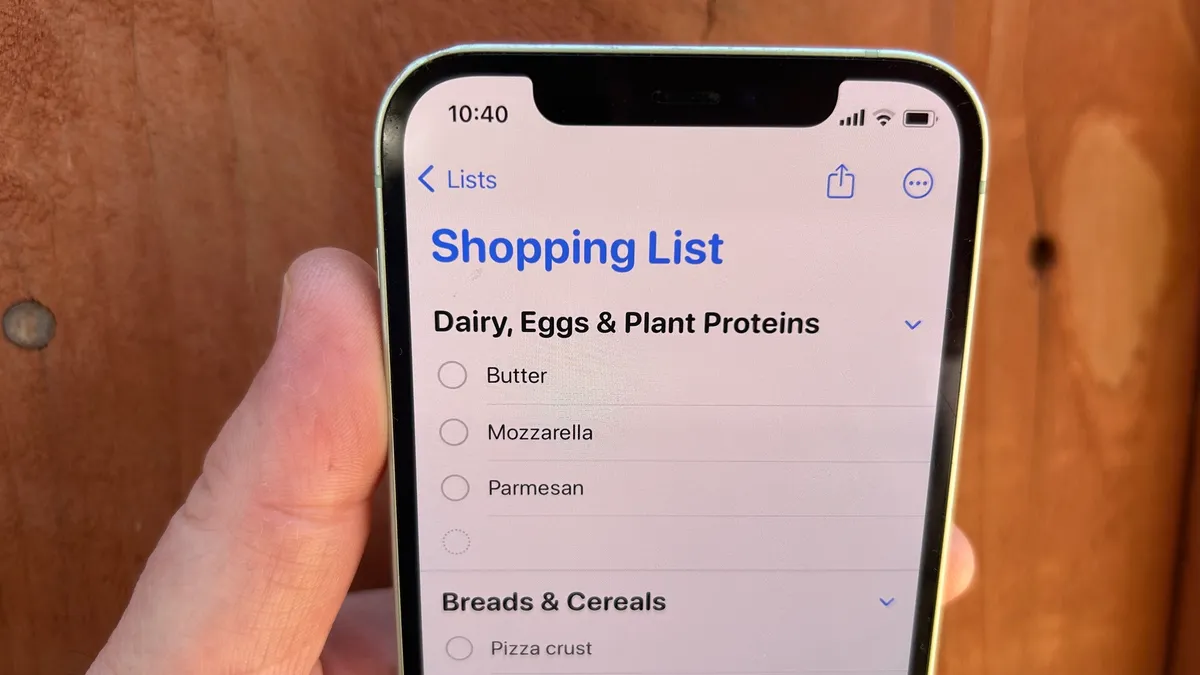
اپلیکیشن یادآورها اکنون دارای دستهبندی خودکار است که توسط هوش مصنوعی اپل پشتیبانی میشود. این ویژگی نیاز به سازماندهی دستی لیستهای طولانی کارهای خانه را از بین میبرد.
برای استفاده از این قابلیت:
- یک لیست از یادآورها را باز کنید.
- دکمه More (سه نقطه) در بالا سمت راست صفحه را بزنید.
- گزینه «Auto-Categorize» را انتخاب کنید.
هوش مصنوعی سپس یادآورها را به بخشهای منظم و قابلپیروی تقسیم میکند. اگر چیدمان ایدهآل نباشد، میتوانید دوباره روی سه نقطه بزنید تا بخشها حذف شده و با چیدمانی متفاوت دستهبندی شوند.
در یک تست واقعی، لیستی از کارهای شنبه — که شامل «گرفتن کت از خشکشویی»، «تحویل بسته در پست»، «خرید هفتگی مواد غذایی»، «یخزدایی استیک برای یکشنبه» و «مرتب کردن مجموعه کتابهای کمیک» بود — بهطور خودکار زیر عنوان ساده «کارهای شخصی» گروهبندی شد.
این حرکت به سمت «هوش مصنوعی نامرئی» یعنی دستگاه دیگر فقط دریچهای به یک چتبات نیست، بلکه یک دستیار پیشکننده است. اپل با ادغام این ابزارها در اپلیکیشنهای موجود، اصطکاک بین قصد کاربر و خروجی نهایی را کم کرده است.
برای کاربر عادی، این یعنی کاهش شدید جابهجایی بین اپلیکیشنها (App Switching). دیگر نیازی نیست برای سازماندهی یک روز بین مرورگر، یادداشتها و تقویم جابهجا شوید؛ سیستمعامل حالا ترکیب این دادهها را در لایه داخلی انجام میدهد. برای کاربران تازهوارد، کار با آیفون ۱۷ و این ابزارهای هوشمند یک تغییر بنیادین است و دستگاه را به یک ابزار پژوهشی، ویرایشگر عکس و مرکز سازماندهی تبدیل میکند.
گام بعدی شما
- در اپلیکیشن یادداشتها، ابزار Describe Your Change را برای تبدیل یادداشتهای پراکنده به ایمیلهای رسمی امتحان کنید.
- با استفاده از Image Wand، ایدههای بصری خود را مستقیماً در کنار متون یادداشتها پیاده کنید.
- یک اتوماسیون مبتبت بر کلمات کلیدی برای پیامهای مهم در اپلیکیشن Shortcuts بسازید.
اما داستان سختافزاری این تحول حتی شگفتانگیزتر است — به تحلیل ما دربارهی تراشههای سری A در آیفون ۱۷ مراجعه کنید.

گفتگو