اگر امروز آیفون خود را به iOS 27 بهروز کردهاید (تاریخ ۱۸ سپتامبر ۲۰۲۶)، احتمالاً متوجه شدهاید که دستگاه شما بلافاصله پس از رسیدن نوار پیشرفت به ۱۰۰٪، در بهینهترین حالت نیست. برای جلوگیری از افت عملکرد و دسترسی به کلیدیترین قابلیتهای جدید، باید یک چکلیست دقیق را پس از نصب اجرا کنید.
بهروزرسانی یک سیستمعامل شبیه به نقلمکان به یک خانه جدید است؛ وسایل در جای خود هستند، اما شما هنوز باید جعبهها را باز کنید. طبق گزارش Tom's Guide، جذابترین بخش این نسخه، بازنگری در سیری است که حالا بیش از یک ابزار ساده برای تنظیم تایمر یا چک کردن آبوهوا، کاملاً با بدنه گوشی ادغام شده است. همانطور که در تحلیلهای قبلی ما دربارهی استراتژیهای نرمافزاری اپل اشاره کردیم، این شرکت به سمت یکپارچگی عمیقتر هوش مصنوعی در لایههای سیستمی حرکت میکند.
فعالسازی هسته هوش مصنوعی
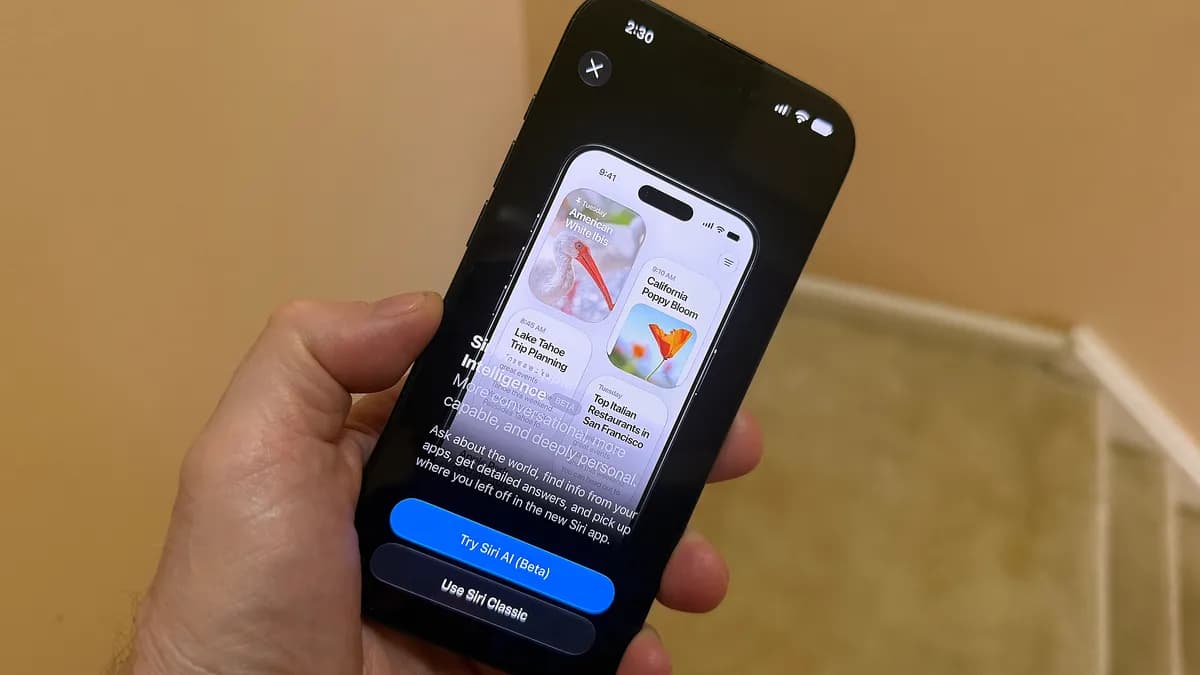
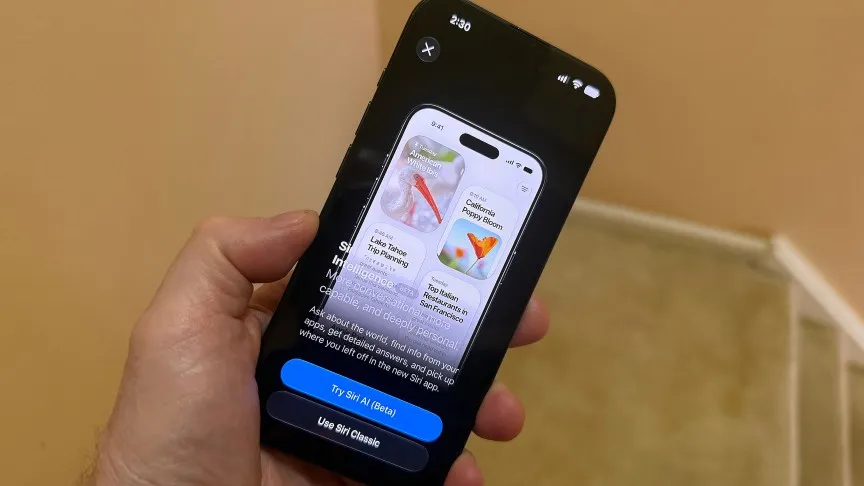
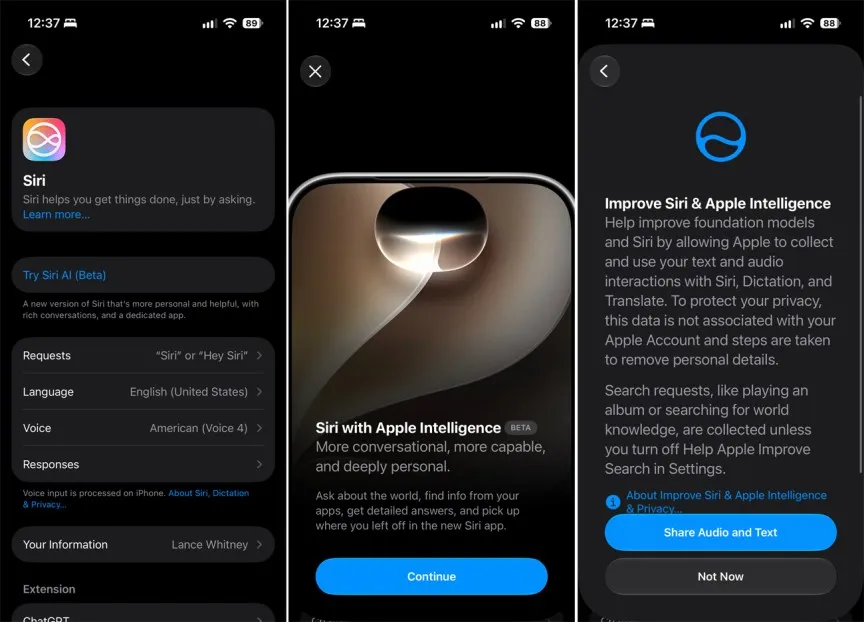
مرکز ثقل این بهروزرسانی، Siri AI است که در حال حاضر در وضعیت بتای عمومی قرار دارد و بهصورت پیشفرض فعال نمیشود. برای فعالسازی، به مسیر Settings > Siri بروید و گزینه «Try Siri AI (Beta)» را انتخاب کنید.
برای تکمیل فعالسازی، این مراحل دقیق را دنبال کنید:
- در هر صفحه روی «Continue» بزنید تا به بخش اشتراکگذاری دادهها برسید.
- تصمیم بگیرید که دکمه «Share Audio and Text» را فشار دهید یا خیر.
- در صورت موافقت، اپل از گفتگوهای شما با سیری برای آموزش مدلهای هوش مصنوعی استفاده میکند.
- اگر با این مورد مخالفید یا تردید دارید، دکمه «Not Now» را بزنید.
در حالی که شرکت اپل وعده میدهد که این دادهها بهصورت ناشناس (Anonymized) پردازش میشوند، اما اگر حریم خصوصی برایتان اولویت است، میتوانید گزینه «Not Now» را انتخاب کنید. پس از تأیید نهایی، قابلیتهای هوش مصنوعی فعال و آماده به کار میشوند. با این حال، چالش اصلی اپل تنها فعالسازی فنی نیست، بلکه جذب کاربرانی است که به مدلهای رقیب مانند Claude عادت کردهاند و ممکن است برتری سختافزاری سیری را کافی ندانند.
تنظیمات بصری و سیستمی
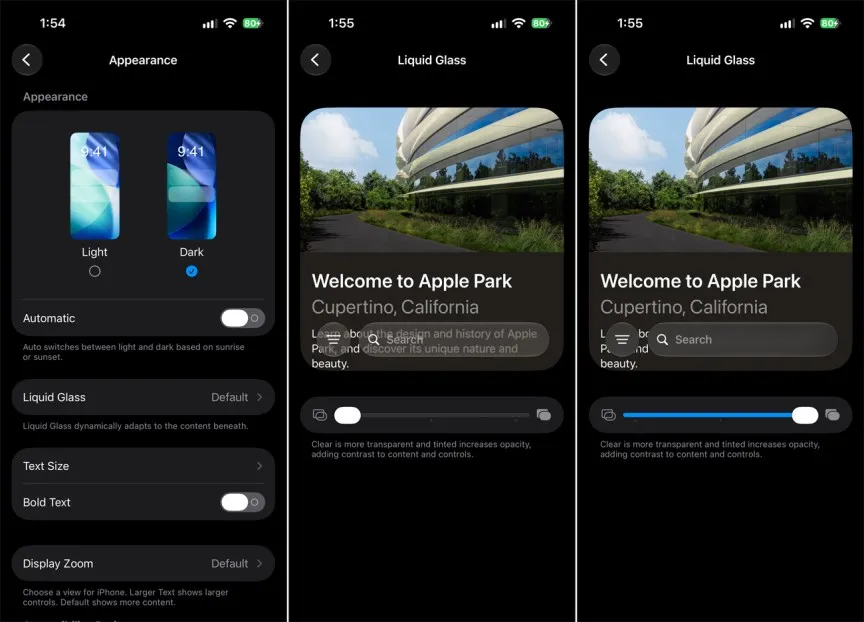
اپل در iOS 27 افکت Liquid Glass را انعطافپذیرتر کرده است. در نسخههای قبلی، شخصیسازی این ظاهر محدود بود و کاربر کنترل کمی بر آن داشت. اما اکنون در مسیر Settings > Appearance > Liquid Glass یک لغزنده (Slider) وجود دارد که اجازه میدهد ظاهر را از حالت کاملاً شفاف به مات و رنگی تغییر دهید.
برای تنظیم دقیق این افکت، دکمه لغزنده را حرکت دهید:
- بردن لغزنده به چپترین حالت، افکت Liquid Glass را کاملاً شفاف (Fully Clear) میکند.
- بردن لغزنده به راستترین حالت، ظاهر را رنگی و مات (Tinted and Opaque) میکند.
- از آیکون پیشنمایش کوچک و پنجره نمایش برای مشاهده تغییرات در لحظه، پیش از بازگشت به صفحه اصلی (Home Screen)، استفاده کنید.
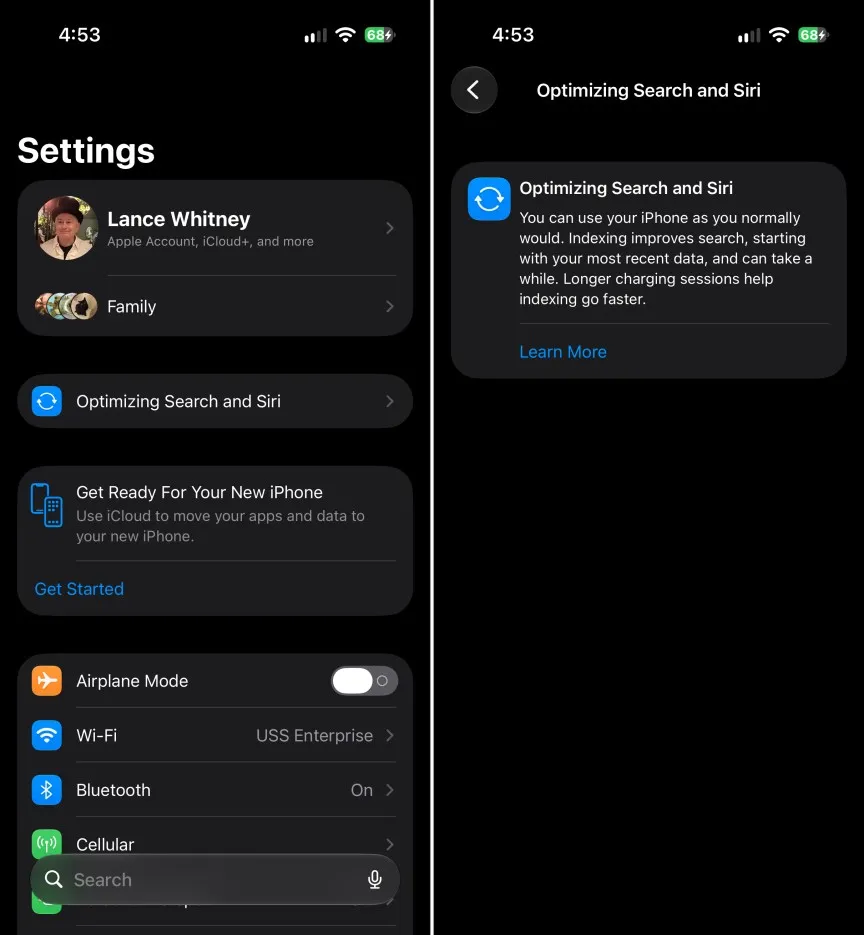
فراتر از زیبایی، گوشی شما در پسزمینه بهشدت در حال فعالیت است. سیستم باید نمایهسازی (Indexing) — شبیه به فهرست کردن تمام صفحات یک کتاب برای جستوجوی سریعتر — را برای تمام اپلیکیشنها و فایلها انجام دهد تا قابلیتهای Spotlight و Siri AI کار کنند. در این مرحله، بنر «Optimizing Search and Siri» را در صفحه اصلی تنظیمات خواهید دید.
بهینهسازی عملکرد
این فرآیند نمایهسازی بسته به حجم دادهها، از چند ساعت تا چند روز زمان میبرد. در این بازه، احتمالاً متوجه کندی سیستم و تخلیه سریعتر باتری میشوید، زیرا پردازنده در حال پردازش حجم عظیمی از دادهها در پسزمینه است.
برای تسریع این روند و جلوگیری از انتظار طولانی برای تکمیل فرآیند:
- تا حد امکان گوشی را به شارژر متصل نگه دارید تا سیستم با توان کامل پردازش کند.
- اتصال دستگاه به Wi-Fi را تضمین کنید تا عملیاتهای ابری مربوط به هوش مصنوعی سریعتر انجام شود.
- استفاده از گوشی را در زمان نمایهسازی به حداقل برسانید تا منابع سیستم صرف بهینهسازی شود.
- شبها گوشی را در حالت Lock screen، در حالی که به شارژ و Wi-Fi متصل است، رها کنید تا عملیات در زمان استراحت شما تکمیل شود.
همگامسازی اکوسیستم
اپلیکیشنهای شخص ثالث نیز باید خود را با سیستمعامل جدید وفق دهند. برخی برنامهها بهگونهای طراحی شدهاند که از تنظیمات جدید iOS 27 بهره ببرند، به این معنی که پس از اجرای سیستمعامل، نیاز به بهروزرسانی دارند تا با معماری جدید سازگار شوند.
برای بهروزرسانی کتابخانه اپلیکیشنها:
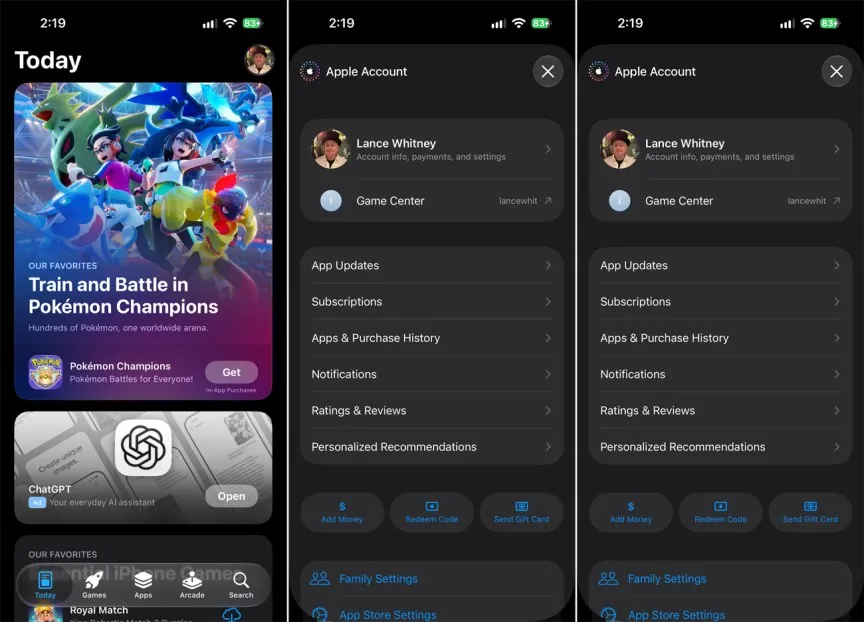
- برنامه App Store را باز کنید.
- روی آیکون پروفایل در بالا سمت راست بزنید.
- گزینه «App Updates» را انتخاب کنید.
- اگر لیستی ظاهر نشد، صفحه را از بالا به پایین بکشید تا لیست رفرش شود و آخرین نسخهها شناسایی شوند.
- روی «Update All» بزنید تا بهروزرسانیها آغاز شوند.
در نهایت، اگر از Apple Watch استفاده میکنید، باید به watchOS 27 بهروزرسانی کنید. این بهروزرسانی مشروط (Gated) است؛ یعنی تا زمانی که آیفون جفتشدهی شما iOS 27 نباشد، امکان نصب آن وجود ندارد و سیستم اجازه دانلود را نمیدهد.
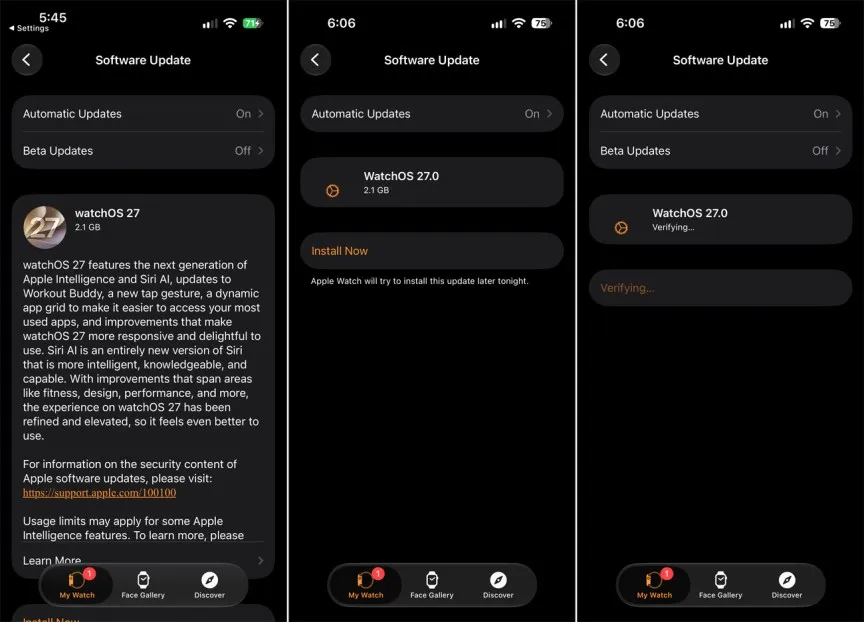
دو راه برای اجرای این بهروزرسانی دارید:
- از طریق آیفون: برنامه Watch را باز کنید، به صفحه «My Watch» بروید، General و سپس Software Update را انتخاب کرده و روی «Download and Install» بزنید.
- از طریق ساعت: به مسیر Settings > General > Software Update بروید و بهروزرسانی را مستقیماً روی مچ دست خود اجرا کنید.
برای یک کاربر عادی، اجرای این مراحل تفاوت بین یک گوشی «باگدار» و دستگاهی است که جهشی نسلی را تجربه کرده است. چرخش اپل به سمت عرضه بتای هوش مصنوعی نشان میدهد که این شرکت اکنون دادههای آموزشی واقعی را بر عرضه یک محصول صقلخورده اما ایستا ترجیح میدهد.
اگر در این هفته متوجه تخلیه سریع باتری شدید، بنر نمایهسازی را چک کنید. پس از اتمام بهینهسازی، بازدهی انرژی به حالت عادی بازمیگردد و فشار روی سختافزار کاهش مییابد.
گام بعدی شما
- بررسی وضعیت بنر Optimizing در تنظیمات برای اطمینان از اتمام نمایهسازی.
- فعالسازی دستی Siri AI از بخش تنظیمات برای تجربه قابلیتهای جدید.
- بهروزرسانی تمامی اپلیکیشنها و watchOS برای جلوگیری از تداخلات نرمافزاری.
اما داستان سختافزاری این تحول حتی شگفتانگیزتر است — به تحلیل ما دربارهی تراشههای نسل جدید اپل مراجعه کنید.

گفتگو