تصور کنید هر بار که صفحهای را باز میکنید، دستیاری در کنار شماست که نه تنها متن را میخواند، بلکه تمام تبهای باز شما را تحلیل میکند. اگر امروز بین کروم، ادج و فایرفاکس تردید دارید، باید بدانید که جنگ مرورگرها دیگر بر سر سرعت رندر یا کتابخانههای افزونه نیست، بلکه بر سر «رابط کاربری هوش مصنوعی» است. هر کسی که بتواند نحوه تعامل کاربر با اطلاعات وب را کنترل کند، وفاداری کاربر را به دست خواهد آورد.
به گزارش لنس ویتنی از ZDNET، انتخاب مرورگر اکنون به این بستگی دارد که شما قابلیتهای خام را ترجیح میدهید، یکپارچگی با اکوسیستم را میپسندید یا به دنبال حریم خصوصی سختگیرانه هستید. در حالی که کروم و فایرفاکس ابزارهای قدرتمندی ارائه میدهند، اما این ابزارها اغلب به عنوان لایههای جداگانه عمل میکنند تا یک تجربه واحد. در مقابل، مایکروسافت ادج در حال حاضر منسجمترین یکپارچگی AI را در میان مرورگرهای اصلی ارائه میدهد و دستیار خود را مستقیماً در جریان گردش کار مرور (Browsing Workflow) ترکیب کرده است.
مرور وب دیگر صرفاً درباره بازیابی صفحات نیست؛ بلکه درباره ترکیب و سنتز اطلاعات در لحظه است. ما از عصر «نوار جستوجو» به عصر «دستیار پنل کناری» رسیدهایم. اکثر کاربران اکنون در حال ایجاد تعادلی بین نیاز به سرعت و نگرانیهای رو به رشد در مورد این موضوع هستند که مدلهای AI چه مقدار از تاریخچه مرور آنها را مصرف میکنند. برای کسانی که این ابزارها را روی نسخههای دسکتاپ ویندوز تست میکنند، ویژگیها تا حد زیادی یکسان هستند، اگرچه همین قابلیتهای AI به نسخههای مک این مرورگرها نیز تعمیم یافته است.
همانطور که در تحلیلهای قبلی ما دربارهی امنیت مدلهای بازمتن اشاره کردیم، تعادل بین دسترسی به داده و حفظ حریم خصوصی، نقطه حساس هر ابزار AI است. این چالش با آنچه در بررسی ارکان اساسی کسبوکار در مواجهه با هوش مصنوعی خواندیم همسو است که در آن مدیریت داده و قانون به عنوان ستونهای اصلی پایداری سیستمهای هوشمند معرفی شدند. در نسخههای دسکتاپ ویندوز و مک، استراتژی پیادهسازی این ابزارها کاملاً متفاوت است.
مایکروسافت ادج: قدرت یکپارچگی
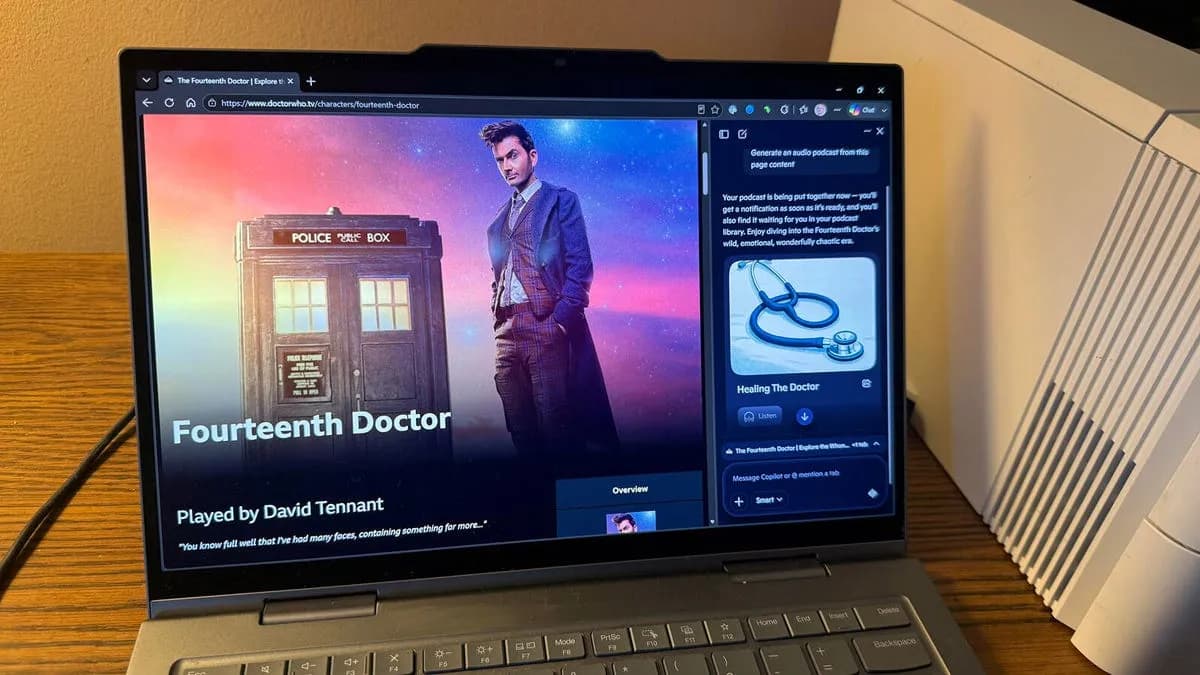
مایکروسافت ادج (Microsoft Edge) با کوپایلت (Copilot) — که شبیه دستیاری است که همواره کنار میز کار شما نشسته و روی هر چه مینویسید نظارت دارد — یک تجربه کاملاً ادغامشده ارائه میدهد. مایکروسافت کوپایلت را به عنوان یک المان بنیادی مرورگر در نظر گرفته است. این AI عمیقاً در ساختار مرورگر جای گرفته است، به گونهای که صفحه تبهای جدید بهطور پیشفرض به صفحه استاندارد کوپایلت ختم میشود. از اینجا، کاربران میتوانند پرامپتهای نمونه را انتخاب کنند، درخواستهای اصلی خود را تایپ کنند یا از طریق یک نوار کناری به تاریخچه گفتگوهای خود دسترسی یابند. اگرچه برخی کاربران ممکن است احساس کنند این چیدمان با قابلیت اجرای یک جستوجوی معمولی تداخل دارد، اما مایکروسافت یک راه حل ارائه داده است: کاربران میتوانند عبارت جستوجو یا سوال خود را مستقیماً در نوار آدرس (Address Field) تایپ کنند تا کوپایلت را دور بزنند.
طبق مستندات مایکروسافت، این AI از طریق یک دکمه چت اختصاصی در بالا سمت راست در دسترس است که پنلی را باز میکند. این پنل میتواند صفحه وب فعال یا یک فایل PDF خاص را تحلیل کند. این رابط کاربری به کاربران اجازه میدهد درخواست خلاصهای از صفحه فعلی را بدهند، سوالات دقیقی درباره محتوا بپرسند یا حتی از کوپایلت بخواهند بر اساس متن صفحه، یک پادکست بسازد. پس از اینکه کوپایلت پاسخ خود را ارائه داد، کاربر میتواند گفتگو را برای اصلاح و دقیقتر کردن خروجی ادامه دهد.
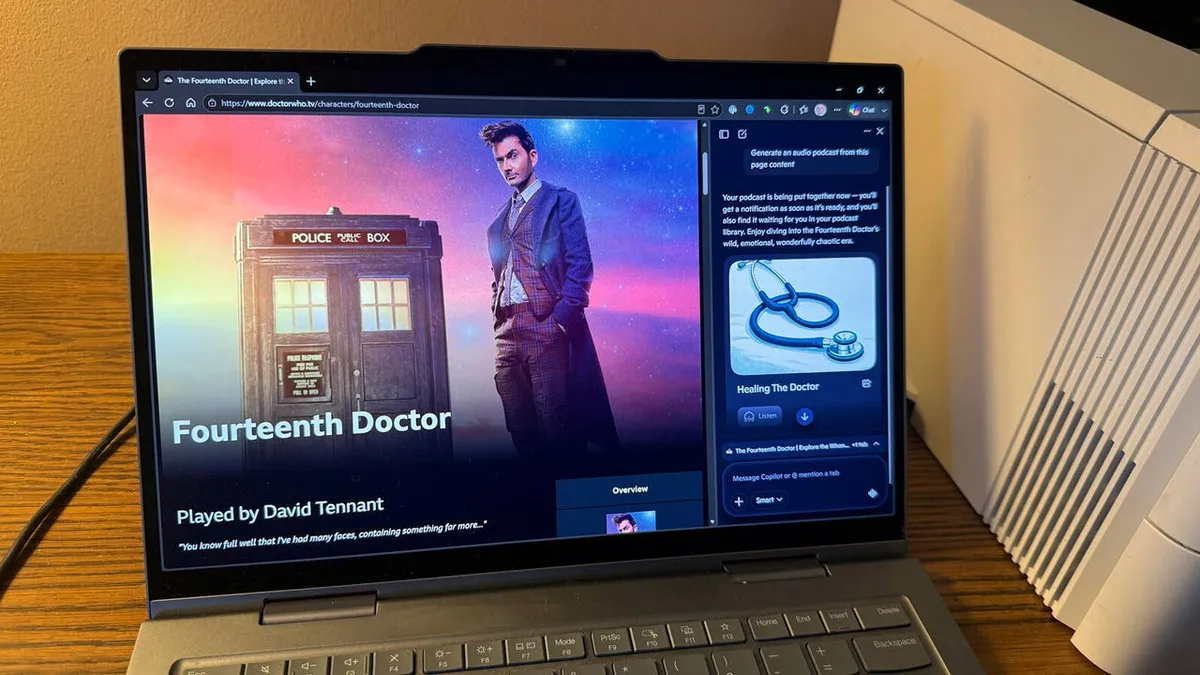
یکی از قابلیتهای متمایز ادج، توانایی ترکیب (Synthesize) دادهها از تمام تبهای باز است. شما میتوانید چندین صفحه وب را که یک موضوع خاص را پوشش میدهند باز کنید و از AI بخواهید تمام تبهای باز را بهطور همزمان خلاصه کند. AI هر صفحه باز را بررسی میکند تا خلاصهای دقیق و در عین حال مختصر ارائه دهد و بهطور مؤثر پنجره مرورگر شما را به یک فضای کاری پژوهشی همگامسازی شده تبدیل میکند.
ادج همچنین ابزار کوپایلت ویژن (Copilot Vision) را معرفی کرده است؛ ابزاری که میتواند آنچه روی صفحه شماست را «ببیند» تا محتوا را تحلیل کرده و به سوالات مربوط به آن پاسخ دهد. این قابلیت با باز کردن پنل کوپایلت و کلیک بر روی آیکون میکروفون در سمت راست پرامپت فعال میشود و یک گفتگوی لحظهای درباره اپلیکیشن، پنجره یا فایل فعال ایجاد میکند.
برای سازماندهی، ویژگی «Organize tabs» با تحلیل صفحات باز، تبهای مرتبط را بهطور خودکار در گروههای مجزا قرار میدهد تا آشفتگی مرورگر مدیریت شود. کاربر با کلیک بر روی فلش رو به پایین در بالا سمت چپ، AI را برای تحلیل صفحات به خدمت میگیرد. اگر منطق AI درست باشد، کاربر صرفاً گزینه «Group tabs» را انتخاب میکند تا چیدمان نهایی شود.
مدیریت این قابلیتها در منوی تنظیمات «Copilot and AI» امکانپذیر است. این بخش کنترلهای دقیقی را فراهم میکند:
- نمای نوار ابزار (Toolbar Visibility): نمایش یا پنهان کردن دکمه کوپایلت در نوار ابزار.
- صفحه تب جدید (New Tab Page): فعال یا غیرفعال کردن صفحه تب جدیدی که محوریت آن کوپایلت است.
- سفرهای دیجیتال (Journeys): ویژگی خاصی که تاریخچه مرور را بهطور خودکار در کارتهای مبتنی بر تسک گروهبندی میکند تا بازیابی اطلاعات آسانتر شود.
- شخصیسازی (Personalization): تنظیم گزینههای مربوط به زبان، صدا و حافظه کوپایلت و همچنین کنترل نحوه و زمان تعامل کوپایلت با صفحات بازدید شده.
گوگل کروم: اکوسیستم جمینای
گوگل کروم (Google Chrome) رویکردی ماژولار دارد و از جمینای (Gemini) استفاده میکند. ویژگی «Ask Gemini» که اجازه میدهد کاربر صفحات را خلاصه کند یا درباره محتوا سوال بپرسد، از دو طریق فعال میشود: یا با کلیک روی دکمه Ask Gemini در بالای مرورگر و یا با راستکلیک در هر نقطه از صفحه وب و انتخاب Ask Gemini از منوی زمینه (Context Menu). این عمل پنلی را در سمت راست باز میکند که مخصوص پرسیدن سوالات و بحث درباره موضوع فعلی صفحه است.
کروم با معرفی «AI Mode»، حلقه پژوهشی را بهبود بخشیده و یک مشکل قدیمی در مورد ارجاع به منابع (Source Attribution) را حل کرده است. در گذشته، کلیک روی لینکهای منبعی که اطلاعات AI بر اساس آنها تولید شده بود، فرآیندی دشوار بود و هر لینک در یک تب جداگانه باز میشد. اما اکنون در حالت AI Mode، هر لینکی که روی آن کلیک شود در کنار پنجره چت AI ظاهر میشود. این به کاربران اجازه میدهد یکی پس از دیگری روی لینکها کلیک کنند بدون اینکه پنجره اصلی گفتگو را گم کنند و این تجربه را بهطور قابل توجهی مؤثرتر میکند.
برای تسریع کارهای تکراری، کروم به کاربران اجازه میدهد از «پرامپتهای ذخیرهشده» (Saved Prompts) بهره ببرند. با باز کردن پنل چت جمینای و تایپ علامت «/» در پنجره پرامپت، لیستی از تمام مهارتهای ذخیرهشده کاربر ظاهر میشود. انتخاب یک مهارت از این لیست به جمینای اجازه میدهد بلافاصله یک درخواست پیشتعیین شده را روی صفحه وب جدید اجرا کند.
مدیریت این بخش در منوی تنظیمات تحت عنوان «AI innovations» قرار دارد (که از طریق آیکون سه نقطه در بالا سمت راست دسترسیپذیر است). در اینجا کاربر کنترلهای مشخصی دارد:
- یکپارچگی جمینای (Gemini Integration): فعال یا غیرفعال کردن جمینای در داخل کروم.
- دسترسی به تاریخچه (History Access): انتخاب اینکه آیا تاریخچه مرور در جستوجوهای مبتنی بر AI گنجانده شود یا خیر.
- کمک به نوشتن (Writing Assistance): فعال کردن کمکهای جمینای هنگام نوشتن محتوا مستقیماً در یک صفحه وب.
فایرفاکس: جایگزین حریممحور
موزیلا فایرفاکس (Mozilla Firefox) رویکردی محافظهکارانهتر در قبال AI دارد. بهجای ساخت یک چتبات یکپارچه و انحصارطلبی (Monolithic)، فایرفاکس مانند یک دروازه خنثی عمل میکند تا کاربر بتواند بین سرویسهای مختلف شخص ثالث انتخاب کند و در یک اکوسیستم خاص زندانی نباشد. کاربران میتوانند از میان گزینههای زیر انتخاب کنند:
- ChatGPT
- Gemini
- Copilot
- Claude
- Le Chat Mistral
کاربر از طریق آیکون «Open AI chatbot» در پنل کناری (بالا سمت راست)، مدل مورد نظر خود را انتخاب میکند. در اولین استفاده، فایرفاکس از کاربر میخواهد بات مورد نظرش را برگزیند. پس از تنظیم، کاربر میتواند سوال بپرسد، تصویر بسازد یا متن ترجمه کند. برای گردش کاری مؤثرتر، کاربر میتواند روی یک صفحه راستکلیک کند تا آن را خلاصه کند، پنل چت را در صورت بسته بودن باز کند یا متن خاصی را انتخاب کرده و از AI بخواهد آن بخش خاص را توضیح دهد.
نمایشدهنده PDFهای فایرفاکس نیز از AI برای تحلیل اسناد استفاده میکند. هنگام باز کردن یک PDF (چه آنلاین و چه محلی)، کاربران میتوانند کل متن یا بخشی از آن را انتخاب کرده و راستکلیک کنند. سپس منو گزینههای زیر را ارائه میدهد:
- خلاصه کردن فایل (Summarize the file)
- توضیح محتوا (Explain the content)
- ساخت کوییز بر اساس متن (Create a quiz)
- نمونهخوانی و اصلاح متن (Proofread the document)
پس از این اقدامات، کاربران میتوانند از پنل چت برای پرسیدن سوالات تکمیلی درباره سند استفاده کنند.
در حال حاضر ویژگی اسمارت ویندوز (Smart Window) در نسخه بتا قرار دارد که یک پنل کناری ساده برای گفتگوهای AI فراهم میکند. تفاوت کلیدی این ابزار با رویکردهای ابری ادج و کروم در این است که گفتگوها در Smart Window خصوصی میمانند و بهصورت محلی (Local) روی کامپیوتر کاربر ذخیره میشوند. برای فعالسازی، کاربر باید به صفحه بتای Smart Window مراجعه کرده و گزینه «Try Smart Window» را بزند. در این حالت، کاربر میتواند سوالات کلی بپرسد یا به AI دستور دهد صفحه فعلی را خلاصه، بحث یا از زبانی دیگر ترجمه کند. این روش اغلب بصریتر از استفاده از یکپارچگیهای شخص ثالث است.
کاربران میتوانند با استفاده از آیکونهای بالا سمت راست، بین «Classic Window» و «Smart Window» جابجا شوند. کنترلهای حریم خصوصی در بخش «AI controls» در منوی تنظیمات متمرکز شده است. فایرفاکس تنها مرورگری از این سه مورد است که یک کلید کلی برای «مسدود کردن تمام بهبودهای AI» (Block AI enhancements) دارد تا کاربرانی که هیچ دخالتی از هوش مصنوعی نمیخواهند، کاملاً در امان باشند. در غیر این صورت، کاربران میتوانند به صورت انتخابی تعیین کنند کدام ویژگیهای AI روی دستگاه فعال شود و مدل پیشفرض شخص ثالث خود را تنظیم کنند.
موازنههای حیاتی
انتخاب بین این ابزارها، در واقع موازنهای بین «اتوماسیون» (خودکارسازی) و «عاملیت» (قدرت تصمیم کاربر) است. ادج بیشترین سرعت اجرا و قابلیتهای منحصربهفردی مثل گروهبندی تبها و Copilot Vision را دارد، اما نیازمند بیشترین سطح اعتماد به مدیریت دادههای مایکروسافت است. کروم پیوندی قدرتمند با اکوسیستم جستوجوی گوگل دارد و فرآیند تایید صحت را از طریق AI Mode بهبود بخشیده است، اما بیشتر شبیه مجموعهای از ابزارهاست تا یک دستیار منسجم.
فایرفاکس برنده قطعی برای کاربرانی است که هوش مصنوعی را یک ابزار کاربردی میبینند که باید قابل تعویض باشد، نه یک ساکن دائمی مرورگر. با اجازه دادن به ذخیرهسازی محلی گفتگوها در Smart Window و ارائه کلید مسدودسازی کلی، موزیلا دقیقاً به بزرگترین اضطراب عصر AI پاسخ داده است: ماندگاری دادهها و حریم خصوصی.
این تغییرات نشان میدهد که «جنگ مرورگرها» دیگر بر سر سرعت رندر یا کتابخانههای افزونه نیست. این اکنون نبردی بر سر «رابط کاربری AI» است. در حالی که سافاری (Safari) در حال افزودن مهارتهای AI است، اما در حال حاضر نمیتواند با عمق قابلیتهای این سه مرورگر رقابت کند.
با این حال، صحت (Accuracy) همچنان یک متغیر است. دستیارهای هر سه مرورگر مستعد توهم (Hallucination) — یعنی حالتی که مدل با اطمینان چیزی میگوید که اصلاً وجود ندارد — یا تفسیر اشتباه از چیدمانهای پیچیده وب هستند. این عدم قطعیت در پاسخها میتواند منجر به چالشهای جدی در شناسایی برندها شود؛ دقیقاً مانند آنچه در پژوهش WordPress VIP مشاهده شد، جایی که بیش از ۶۰ درصد کاربران نتوانستند برندها را در پاسخهای AI تشخیص دهند. همانطور که ZDNET در تستهای خود هشدار داده است، بازبینی نتایج و پاسخها ضروری است. شما باید همیشه حریم خصوصی و دقت را در نظر داشته باشید، زیرا برخی مهارتها نیازمند دسترسی به تاریخچه مرور شما هستند که شاید بخواهید آن را محدود کنید.
انتشار Smart Window از حالت بتا به نسخه نهایی در فایرفاکس را دنبال کنید، زیرا ممکن است استاندارد جدیدی برای مرور خصوصی و AI روی دستگاه (On-device) تعریف کند. همچنین باید نظارهگر باشید که اپل چگونه قابلیتهای مشابه را در سافاری ادغام میکند تا ببینیم آیا میتواند این تقسیم سهگانه را به چالش بکشد یا خیر.
گام بعدی شما
- اگر حریم خصوصی اولویت شماست، نسخه بتای Smart Window در فایرفاکس را امتحان کنید و ذخیرهسازی محلی را تست نمایید.
- برای مدیریت حجم زیاد تبهای پژوهشی و تبدیل مرورگر به یک فضای کاری همگام، قابلیت Organize Tabs در ادج را تست کنید.
- در کروم، از طریق تایپ علامت «/» در پنل جمینای، سیستم پرامپتهای ذخیرهشده را برای حذف کارهای تکراری پیاده کنید.
اما تاثیر این رقابت بر سختافزارهای آینده چگونه است؟ در تحلیل بعدی به بررسی تراشههای NPU و تاثیر آنها بر اجرای محلی این مدلها خواهیم پرداخت.
گفتگو