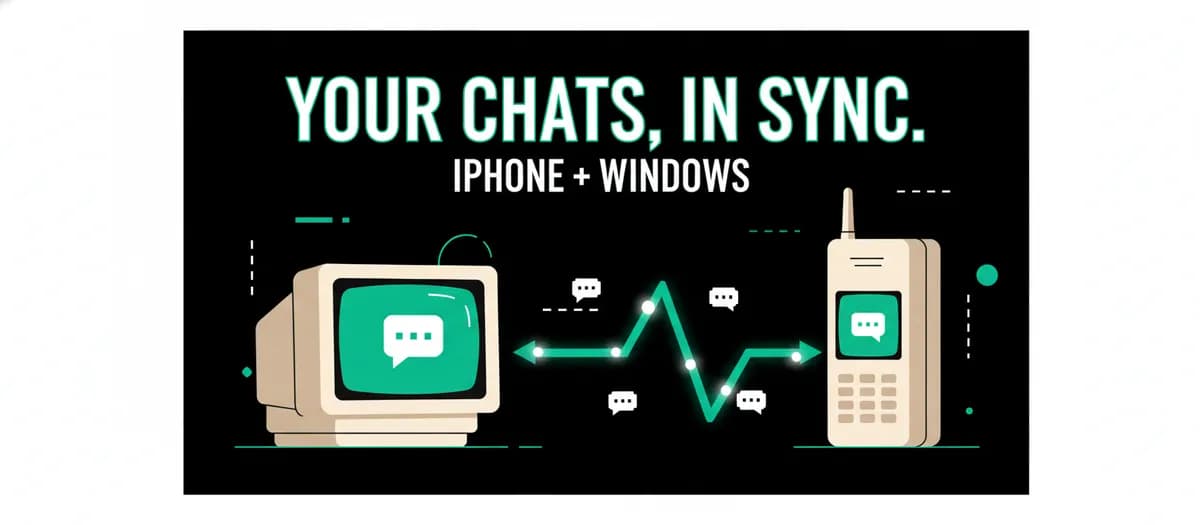
تصور کنید در قطاری هستید که اینترنت ندارد، اما میتوانید یک پیشنویس پیچیده را در آیفون خود شروع کنید و به محض رسیدن به خانه، دقیقاً از همان نقطه در کامپیوتر ویندوزی خود ادامه دهید. این تجربه اکنون با حذف کامل واسطههای ابری و انتقال دادهها در محیط محلی ممکن شده است. شما اکنون میتوانید یک گفتگوی هوش مصنوعی را از آیفون به یک کامپیوتر ویندوزی منتقل کنید، بدون اینکه حتی یک بایت از دادههای شما با فضای ابری تماس داشته باشد.
OGAM (Off Grid AI Mobile) و OGAD (Off Grid AI Desktop) با استفاده از یک اتصال شبکه محلی، همگامسازی لحظهای تاریخچه چتها را تسهیل میکنند. در حالی که اکثر ابزارهای هوش مصنوعی برای حفظ یکپارچگی دادهها بین دستگاهها به سرورهای مرکزی متکی هستند، این رویکرد لایه انتقال را به شبکه داخلی منتقل میکند تا وابستگی به پایداری اینترنت از بین برود و نگرانیهای مربوط به حریم خصوصی در پیشنویسهای حساس کاهش یابد. با انتقال لایه انتقال به شبکه محلی، این ابزارها انتقالی بیوقفه از صفحه نمایش موبایل به یک کیبورد کامل را بدون نیاز به اتصال خارجی فراهم میکنند.
زمینه و الزامات سیستم
همانطور که در بحثهای گذشتهی ما دربارهی رایانش لبه (Edge Computing) اشاره کردیم، انتقال پردازش و داده از ابر به دستگاههای کاربر، کلید افزایش سرعت و امنیت است. این پیشرفت در زیرساختها، بهویژه با بهرهگیری از کتابخانه NobodyWho که استقرار کامل هوش مصنوعی محلی را در اکوسیستم اپل ممکن کرد، اکنون به واقعیت تبدیل شده است. طبق راهنمای منتشر شده در ۲۹ سپتامبر ۲۰۲۶، این سیستم نیازمند دسترسی Pro روی هر دو دستگاه آیفون و PC است. کاربران باید نسخههای OGAM 0.0.111 و OGAD 0.0.51 را نصب کرده و مدلهای محلی مورد نیاز خود را در زمانی که اینترنت در دسترس است، دانلود کنند. زمانی که این داراییها روی دستگاه قرار گرفتند، قابلیت انتقال محلی میتواند در انزوای کامل عمل کند.
بسیار مهم است که درک کنید در حالی که شبکه محلی دستگاهها را به هم متصل میکند، اینترنت میتواند در دسترس نباشد. با این حال، تنظیمات اولیه — شامل نصب اپلیکیشن، فعالسازی لایسنس و دانلود مدلها — باید حتماً در حالت آنلاین انجام شود.
برقراری اتصال
اتصال این دو دستگاه به جای ورود به یک حساب کاربری مشترک، بر پایه یک مکانیزم جفتسازی محلی است:
- کشف (Discovery): در OGAD، بخش Devices از نوار کناری باز شود. کاربران باید وضعیت PC را روی 'Discoverable' تنظیم کنند (اگر وضعیت روی Hidden است) و گزینه 'Find nearby devices' را فعال نمایند.
- جفتسازی (Pairing): گزینه "Show QR Code" را روی کامپیوتر انتخاب کنید. اپلیکیشن OGAM از مسیر Settings $\rightarrow$ Sync $\rightarrow$ "Scan pairing QR code" این کد را اسکن میکند تا جزئیات اتصال مدیریت شود. برای کسانی که از دوربین استفاده نمیکنند، یک گزینه برای وارد کردن دستی کد (Manual typed-code) نیز وجود دارد.
- شبکه (Network): هر دو دستگاه باید در یک شبکه محلی باشند؛ PC میتواند از کابل Ethernet استفاده کند، به شرطی که در یک زیرشبکه (Subnet) با آیفون باشد. توجه داشته باشید که مسیر اتصال دستگاههای نزدیک اپل (Apple-device route) روی ویندوز در دسترس نیست.
مجوزهای حیاتی سیستم
به دلیل دور زدن ابر، این برنامهها به مجوزهای خاصی از سیستمعامل نیاز دارند تا بتوانند یکدیگر را «ببینند».
در iOS، کاربران باید دسترسی 'Local Network' را در مسیر Settings $\rightarrow$ Privacy & Security $\rightarrow$ Local Network فعال کنند. بدون این مجوز، OGAM نمیتواند PC را شناسایی کند. همچنین اگر از اسکن QR کد استفاده شود، دسترسی به دوربین الزامی است.
در سمت ویندوز، دیوار آتش ویندوز (Windows Security Firewall) باید پیکربندی شود. به مسیر Firewall & network protection $\rightarrow$ "Allow an app through firewall" بروید و دسترسی OGAD را برای شبکه محلی مورد اعتماد بررسی کنید. راهنما اشاره میکند که در حالی که تعریف یک استثنا برای برنامه ضروری است، خودِ دیوار آتش باید برای حفظ امنیت کلی سیستم فعال باقی بماند.
عیبیابی اتصال
اگر آیفون نتواند PC را پیدا کند، اولین گام بررسی مجوز Local Network در iOS است. در صورت شکست در اتصال پس از شناسایی، باید مسدودیتهای فایروال ویندوز یا محدودیتهای شبکههای Wi-Fi مهمان (Guest Networks) را بررسی کنید، زیرا این شبکهها ممکن است دستگاهها را از یکدیگر ایزوله کنند.
اگر نیاز است قابلیت کشف گوشی فعال شود، آیکون چرخدنده در کنار نام آیفون در منوی Sync را باز کنید. گزینههای "Discoverable" و "Find nearby devices" را تیک بزنید، سپس بازگشته و روی "Rescan" ضربه بزنید.
مکانیزم همگامسازی
پس از جفتسازی، بهروزرسانیهای چت بهطور خودکار منتقل میشوند. نیازی به خروجی گرفتن دستی از پاسخها یا فشردن دکمه همگامسازی نیست. اگر پیامی را در گوشی خود پیشنویس کنید، تقریباً بهصورت آنی در پنجره چت OGAD روی PC ظاهر میشود.
برای تست این انتقال، از یک مدل محلی در آیفون بخواهید: «یک پیام کوتاه برای دعوت یک دوست به ناهار شنبه آینده بنویس». پس از اتمام پاسخ، همان گفتگو را در OGAD روی ویندوز باز کنید. سپس میتوانید بخواهید: «آن را دوستانهتر کن و زمان را نامشخص بگذار». متن بهروز شده سپس روی آیفون ظاهر خواهد شد.
نکته کلیدی این است که همگامسازی متن به معنای همگامسازی مدل نیست؛ هر دستگاه باید مدل زبانی کوچک (SLM) — شبیه به یک دستیار متخصص که در حافظه داخلی دستگاه جای گرفته و بدون نیاز به اینترنت پاسخ میدهد — مخصوص به خود را داشته باشد. این یعنی آیفون و PC میتوانند از مدلهای متفاوتی استفاده کنند اما یک رشته گفتگو را به اشتراک بگذارند.
مدیریت محدودیتهای iOS
پایداری سیستم به فعال ماندن اپلیکیشن وابسته است. به دلیل اینکه iOS فعالیتهای پسزمینه را محدود میکند، کاربران باید OGAM را در هنگام همگامسازی اولیه و زمان انتظار برای پیوستهای حجیم، در پیشزمینه (Foreground) نگه دارند. اگر اپلیکیشن توسط سیستم متوقف (Suspend) شود، اتصال ممکن است تا زمان باز کردن مجدد برنامه توسط کاربر، متوقف شود.
انتقال فایلها، مانند تصاویر یا اسناد، زمان بیشتری نسبت به متن میبرد. سیستم یک پیام پیشرفت فایل (file-progress) ارائه میدهد تا کاربران را مطلع کند که انتقال هنوز در جریان است. کاربران باید منتظر اتمام این انتقال بمانند و سپس از هوش مصنوعی درباره آن فایل خاص سوال بپرسند.
حریم خصوصی و محدوده
جفتسازی این دستگاهها یک فضای کاری مشترک ایجاد میکند؛ این بدان معناست که تمام چتها و پروژهها همگام میشوند، نه فقط یک گفتگوی خاص. بنابراین توصیه میشود تنها دستگاههایی جفت شوند که کاربر به آنها و مجموعه کامل دادههای محلیشان اعتماد دارد.
اگرچه صفحه Sync $\rightarrow$ Sharing دادههای اختیاری را کنترل میکند، اما همگامسازی را به یک گفتگو محدود نمیکند. با این حال، برای همگامسازی یک گفتگوی متنی ساده، نیازی به فعال کردن اشتراکگذاری اسکرینشات یا پوشه دانلودها نیست. این گردش کار کاملاً متمایز از iCloud یا سایر روشهای انتقال مبتنی بر ابر است.
تأیید عملکرد آفلاین
برای تأیید اینکه سیستم واقعاً Off-grid است، از یک شبکه محلی بدون uplink اینترنت استفاده کنید. Wi-Fi محلی را روشن نگه دارید اما دادههای سلولار (Cellular Data) را در آیفون خاموش کنید. پیامی از OGAM ارسال کنید و رسیدن آن را در OGAD تأیید کنید.
به خاطر داشته باشید که در حالی که همگامسازی چت محلی میماند، سایر ویژگیها مانند مدلهای ابری یا جستجوهای وب همچنان به اینترنت نیاز خواهند داشت.
این چرخش به سمت همگامسازی محلی، «مالیات ابری» را بر بهرهوری کاهش داده و تضمین میکند تاریخچه گفتگوهای شما فیزیکی در شبکه خودتان باقی میماند. شما میتوانید یک پرامپت پیچیده را در قطار از طریق گوشی شروع کنید و پرداخت نهایی آن را روی دسکتاپ در خانه به پایان برسانید، حتی اگر سرویس اینترنت (ISP) شما قطع باشد.
گام بعدی شما
- بررسی نسخههای نصب شده OGAM و OGAD برای اطمینان از تطابق با نسخههای 0.0.111 و 0.0.51.
- فعالسازی مجوز Local Network در تنظیمات حریم خصوصی iOS برای جلوگیری از خطای شناسایی.
- تست اتصال در یک محیط بدون اینترنت برای تأیید استقلال کامل دادهها از سرورهای خارجی.
اما داستان سختافزاری این تحول و نحوه اجرای مدلهای محلی روی تراشههای موبایل حتی شگفتانگیزتر است — به تحلیل ما دربارهی NPUهای نسل جدید مراجعه کنید.

گفتگو