
اگر از کادرهای متنی «Write with Gemini» که مدام جریان تمرکز شما را در گوگل داکس (Google Docs) میشکنند خسته شدهاید، تنها نیستید. در ۱۸ ژوئن ۲۰۲۶، گزارشهایی منتشر شد که نشان میدهد چگونه میتوان این نمایشگرهای AI را که در برابر تلاشهای ساده برای بسته شدن مقاومت میکنند، حذف کرد.
این کلافهگی زمانی رخ میدهد که گوگل مدلهای هوش مصنوعی زاینده (Generative AI) — مثل دستیاری که مدام روی شانه شما میایستد و سعی میکند جملاتتان را تصحیح کند — را بهطور تهاجمی در سراسر مجموعه Workspace تزریق میکند. با تکیه بر پوششهای خبری پیشین ما دربارهی نبردهای حقوقی گوگل بر سر دقت جستوجوی AI در مونیخ، این شرکت همچنان ویژگیهای هوش مصنوعی را در مرکز رابط کاربری قرار میدهد، فارغ از اینکه کاربر واقعاً آنها را درخواست کرده باشد یا خیر.
زمینه و اصطکاکهای هوش مصنوعی
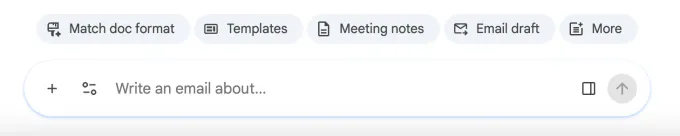
نویسندهای به نام آماندا سیلبرلینگ تجربه باز کردن یک سند را توصیف کرد که در آن بلافاصله با کادری مواجه شد که او را به «نوشتن با Gemini» دعوت میکرد. رابط کاربری بهگونهای طراحی شده است که یک حرکت ساده با دست (swipe) یا دکمهی بستن بهراحتی و بهطور فوری دیده نمیشود و همین موضوع منجر به پرت شدن شدید حواس کاربر میگردد.
برخی کاربران حتی از عناصر مزاحمتری گزارش دادهاند. برای مثال، قابلیت «Help me write» میتواند دقیقاً روی مکاننما (Cursor) در حالی که کاربر در حال کار است شناور شود؛ اتفاقی که بهویژه برای کسانی که نیاز به تمرکز و نوشتن عمیق دارند، بهشدت مختلکننده است.
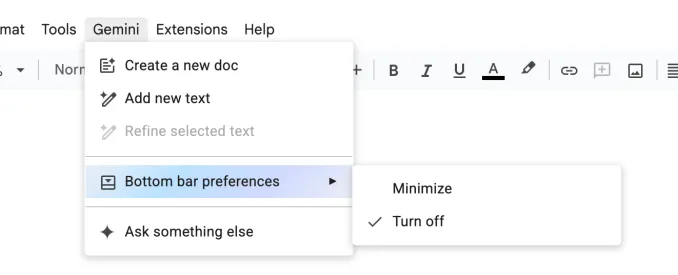
برای حذف کادر AI در پایین صفحه در گوگل داکس، روی گزینه «Gemini» در نوار منوی بالا کلیک کنید. از منوی بازشونده، «bottom bar preferences» را انتخاب کرده و کلید آن را خاموش کنید.
«غریزه بقا» در Gemini
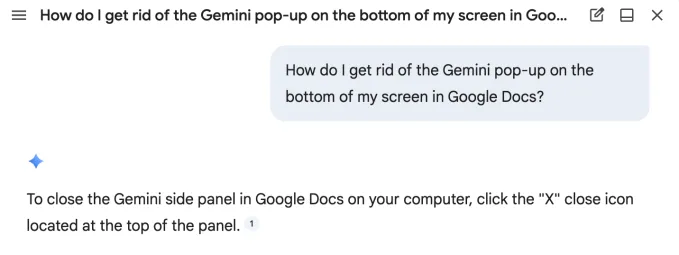
جالب است که تلاش برای اینکه از خودِ هوش مصنوعی بخواهید خودش را حذف کند، معمولاً منجر به این میشود که AI به کاربر پیشنهاد دهد روی آیکون «X» کلیک کند. همانطور که در منابع مستند شده است، AI به کاربر میگوید روی «X» کلیک کند، اما این کار Gemini را حذف نمیکند. این عمل صرفاً گفتگوی خاصی را که کاربر در آن میپرسید چگونه AI را خاموش کند، میبندد.
تنظیمات غیرفعالسازی جهانی
برای کسانی که با ویژگیهای تهاجمیتر، مانند شناور شدن روی مکاننما در قابلیت «help me write» مواجهاند، یک راهکار کلی از طریق جیمیل (Gmail) در دسترس است. طبق راهنمای وبسایت تککرانچ (TechCrunch)، این متد بازی «ضربه زدن به موش» (غیرفعال کردن تکتک ویژگیها یکی یکی) را متوقف میکند؛ موضوعی که یادآور جمله بنجامین فرانکلین است که میگفت: «یک اونس پیشگیری، ارزشمندتر از یک پوند درمان است». این رویکرد در واقع مکمل دو روش مدیریت ویژگیهای هوشمند در محیط گوگل داکس است که به کاربر کمک میکند کنترل بیشتری بر محیط کاری خود داشته باشد.
برای غیرفعالسازی ویژگیهای هوشمند در کل فضای کاری، این مراحل را دنبال کنید:
- صندوق ورودی جیمیل را باز کرده و روی آیکون چرخدنده برای تنظیمات (Settings) کلیک کنید.
- گزینه «See all settings» را از منوی بالا انتخاب کنید.
- حدوداً تا اواسط صفحه پایین بروید تا بخش «Google Workspace smart features» را پیدا کنید.
- روی «Manage Workspace smart feature settings» کلیک کنید.
- اولین گزینه را خاموش کنید تا پاپآپهای Gemini در گوگل داکس غیرفعال شوند.
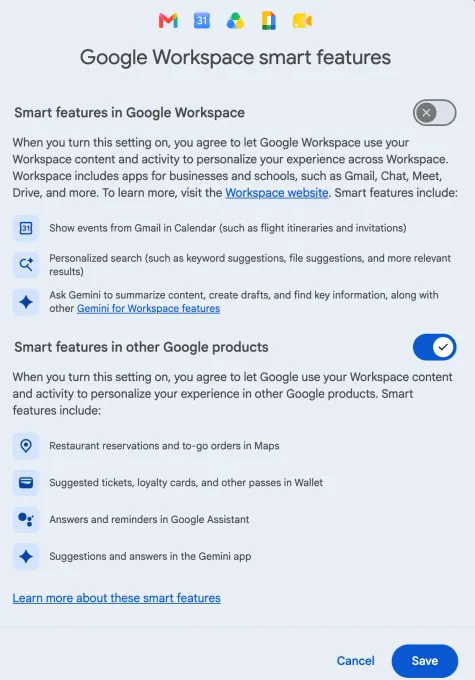
این کلید جامع (Global Toggle)، بهطور مؤثری پاپآپهای Gemini را در کل محیط گستردهتر گوگل Workspace ساکت میکند. در این منو، گزینه دوم برای سایر ویژگیهای هوشمند وجود دارد و کاربران میتوانند تصمیم بگیرند که این موارد را بهطور جداگانه حفظ کرده یا غیرفعال کنند.
برای یک نویسنده معمولی، این تغییر نشاندهنده گذار از مدل «پذیرش اختیاری» (Opt-in) به مدل «اصطکاک اجباری برای خروج» (Opt-out) است. وقتی ابزارهای AI از نوار کناری خارج شده و به مسیر مکاننما میآیند، دیگر ابزاری کاربردی نیستند، بلکه به موانعی برای انجام کار عمیق تبدیل میشوند.
گام بعدی شما
گام بعدی شما این است که تنظیمات Workspace خود را بازبینی کنید تا ببینید آیا سایر «ویژگیهای هوشمند» — مانند ثبت خودکار رویدادهای پرواز در تقویم — همچنان فعال هستند یا باید برای داشتن تجربهای خلوتتر، غیرفعال شوند.
- در صورت تکرار مزاحمتها، بررسی کنید که آیا تغییرات در اکانتهای سازمانی (Enterprise) متفاوت از اکانتهای شخصی است.
- از ابزارهای جایگزین که کنترل بیشتری روی رابط کاربری میدهند برای نوشتن متون حساس استفاده کنید.
اما داستان سختافزاری این تحول حتی شگفتانگیزتر است — به تحلیل ما دربارهی تراشههای Blackwell مراجعه کنید.


گفتگو