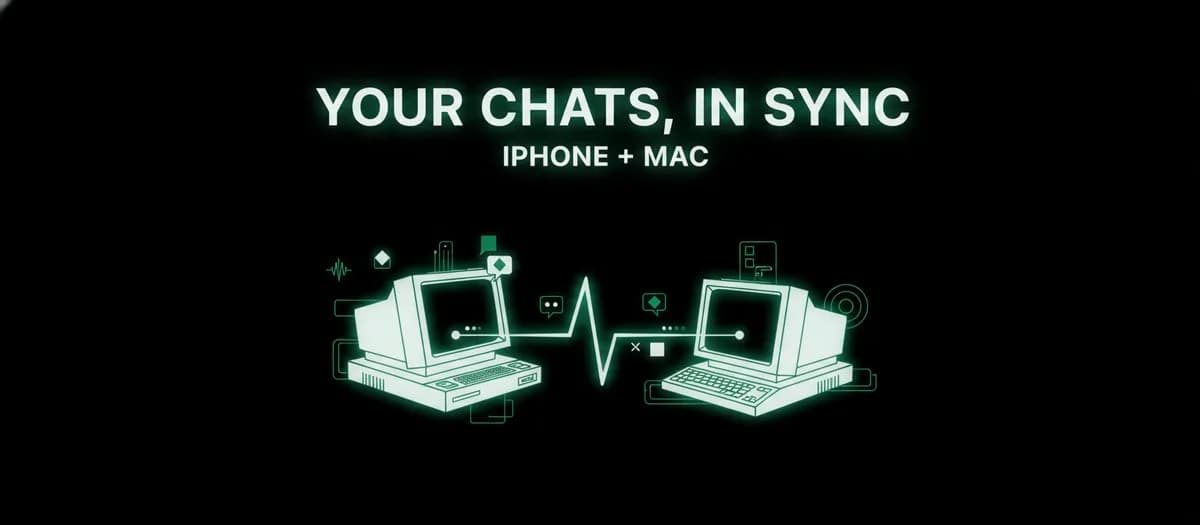
تصور کنید در یک منطقه دورافتاده، یک کلبه در دل جنگل یا محیطی با امنیت بسیار بالا هستید که دسترسی به اینترنت در آن ممنوع است، اما همچنان میخواهید پیشنویس یک متن را در موبایل شروع کنید و در دسکتاپ به پایان برسانید. این دقیقاً همان قابلیتی است که OGAM (نسخه موبایل) و OGAD (نسخه دسکتاپ) با ایجاد یک پل ارتباطی مستقیم در شبکه محلی فراهم کردهاند. این قابلیت به شما اجازه میدهد یک پیشنویس تولید شده توسط هوش مصنوعی را از آیفون به مک منتقل کنید، بدون اینکه حتی یک بایت داده با ابر (Cloud) تماس داشته باشد. این امر باعث میشود گفتگوهای شما کاملاً خصوصی بماند و حتی در نقاط کور ارتباطی (Dead Zones) در دسترس باشد.
در حالی که اکثر ابزارهای هوش مصنوعی برای جابهجایی دادهها بین دستگاهها به ابر وابسته هستند، این دو برنامه اجازه میدهند بدون واسطه، گفتگوها را همگام کنید. این رویکرد پاسخی به تقاضای فزاینده برای هوش مصنوعی حاکمیتی (Sovereign AI) است تا کاربران از ریسکهای حریم خصوصی در مدلهای زبانی بزرگ (LLM) ابری فاصله بگیرند. همانطور که در پوشش پیشین ما دربارهی نحوه مدیریت همگامسازی آیفون و ویندوز در OGAM دیدیم، این جریان کاری جدید، همان آزادی آفلاین را به اکوسیستم اپل گسترش میدهد. در واقع، دستگاههای شما یک فضای کاری هوش مصنوعی یکپارچه را به اشتراک میگذارند، حتی وقتی اینترنت وجود ندارد.
تنظیمات فنی
به نقل از راهنمای منتشر شده در ۲۹ سپتامبر ۲۰۲۶ در وبسایت dev.to، این سیستم بهجای استفاده از iCloud یا حساب کاربری اپل، بر پایه یک اتصال مستقیم همتا-به-همتا (Peer-to-Peer) بنا شده است. در واقع حساب اپل شما ابزاری برای انتقال چت نیست؛ بلکه فرآیند جفتسازی (Pairing)، برنامه OGAM و OGAD را مستقیماً به یکدیگر متصل میکند. این زیرساخت محلی در واقع تکامل یافتهی همان سیستمی است که همگامسازی محلی چتهای AI بین آیفون و ویندوز را بدون نیاز به اینترنت ممکن ساخته بود.
برای شروع، داشتن نسخه Pro هر دو برنامه و دانلود پیشفرض مدلهای محلی روی هر دو دستگاه در زمانی که هنوز اینترنت در دسترس است، ضروری است. این راهنما بهطور مشخص به نسخه ۰.۰.۱۱۱ برای OGAM و نسخه ۰.۰.۵۱ برای OGAD اشاره دارد. پیش از جفتسازی، اطمینان حاصل کنید که موارد زیر آماده است:
- دسترسی Pro: فعال بودن اشتراک روی تمام دستگاههای شرکتکننده در شبکه.
- شبکه محلی: یک شبکه مشترک (مانند Wi-Fi محلی) که هر دو دستگاه بتوانند از آن استفاده کنند.
- مدلهای محلی: نصب یک مدل روی هر دستگاه تا بتوانند بدون نیاز به مدلهای ابری، پاسخ تولید کنند. این امکان اجرای مدلها روی سختافزار اپل، مدیون پیشرفتهایی است که کتابخانه NobodyWho در استقرار کامل هوش مصنوعی محلی در اکوسیستم اپل ایجاد کرد.
- مجوزها: فعال بودن دسترسی به «شبکه محلی» (Local Network) و «دوربین» در تنظیمات آیفون.
سازوکار جفتسازی
فرآیند اتصال برای سرعت و امنیت طراحی شده است. برای شروع، باید OGAD را روی مک باز کرده و در نوار کناری (Sidebar)، گزینه "Devices" را انتخاب کنید. مطمئن شوید که مک در حالت قابل شناسایی است؛ اگر وضعیت روی "Hidden" (پنهان) است، آن را تغییر دهید. گزینه "Find nearby devices" را فعال نگه دارید و سپس "Show QR Code" را انتخاب کنید.
- کشف از طریق QR: برنامه OGAD یک کد QR جفتسازی را روی صفحه مک نمایش میدهد. آیفون این کد را از طریق صفحه Sync در برنامه OGAM اسکن میکند. در آیفون به مسیر Settings $\rightarrow$ Sync بروید، یا از گزینههای "Set up Sync" یا "Sync devices" در صفحه اصلی استفاده کنید. سپس روی "Scan pairing QR code" ضربه بزنید تا دوربین فعال شود.
- جایگزین دستی: اگر دوربین در دسترس نیست یا کار نمیکند، کاربران میتوانند کد جفتسازی نمایش داده شده را بهصورت دستی وارد کنند. در OGAM، مک را از لیست دستگاههای موجود انتخاب کرده، کد را در بخش "Pair with [device name]" وارد نمایید و گزینه Pair را بزنید.
- مجوزهای iOS: آیفون باید در تنظیمات سیستمعامل iOS، اجازه دسترسی به "Local Network" را داشته باشد تا بتواند مک را شناسایی کند. اگر قابلیت شناسایی در گوشی خاموش است، آیکون چرخدنده کنار نام دستگاه را در تنظیمات Device باز کرده و گزینههای "Discoverable" و "Find nearby devices" را فعال کنید.
نحوه عملکرد همگامسازی
پس از جفتسازی، برنامهها یک فضای کاری مشترک شامل عناوین گفتگوها، پیامها و تخصیصهای پروژه را به اشتراک میگذارند. اگر چتی را در آیفون با یک مدل متنی محلی شروع کنید، کل تاریخچه آن فوراً در لیست چتهای OGAD ظاهر میشود.
بر اساس مستندات، برای تأیید اتصال میتوان یک تست «انتقال کوچک» (Small Handoff) انجام داد:
۱. در آیفون، چتی را با یک مدل متنی محلی شروع کنید و بپرسید: «کمکم کن یک دعوتنامه کوتاه برای ناهار آخر هفته بنویسم».
۲. برنامه OGAM را باز نگه دارید و به سراغ OGAD در مک بروید.
۳. گفتگو مربوطه را از لیست چتها باز کنید تا تأیید شود که درخواست و پاسخ هر دو حضور دارند.
۴. در مک، از یک مدل متنی محلی بخواهید: «آن را کوتاهتر کن و فضایی برای درج زمان باقی بگذار».
۵. به آیفون بازگردید تا تبادل جدید انجام شده در مک را مشاهده کنید.
نکته کلیدی این است که مدلهای هر دو دستگاه لازم نیست یکسان باشند. مدل متنی لزوماً نباید در هر دو دستگاه نام یکسانی داشته باشد، زیرا مدل موجود باید صرفاً با سختافزار دستگاه و نوع تکلیف سازگار باشد. همگامسازی تاریخچه، باعث نصب مدل مک روی آیفون نمیشود و تضمین نمیکند که مدلهای مختلف پاسخهای یکسانی بدهند. همگامسازی صرفاً مسئول انتقال متن است؛ در حالی که سختافزار محلی مسئول تولید پاسخ (Generation) است.
مدیریت پیوستها و پسزمینه
انتقال دادهها برای همه انواع فایلها آنی نیست. متن پیامها در اولویت اول همگام میشوند، اما پیوستهای گفتگو — مانند تصاویر یا اسناد — در جریانهای (Streams) جداگانهای منتقل میشوند. شما باید منتظر بمانید تا انتقال یک پیوست بهطور کامل به پایان برسد و سپس در دستگاه دوم درباره آن از هوش مصنوعی سؤال کنید.
یک محدودیت قابل توجه، مدیریت برنامههای پسزمینه در iOS است. بهدلیل اینکه اپل محدودیتهای شدیدی برای مدت زمان فعال ماندن برنامهها در پسزمینه اعمال میکند، OGAM باید در آیفون باز (در پیشزمینه) بماند تا بهروزرسانیها را دریافت کند یا پیوستها را ارسال نماید. اگر گوشی قفل شود، اتصال ممکن است تا زمان بازگرداندن برنامه به پیشزمینه متوقف شود. یک مک ممکن است برای مدت طولانیتری در دسترس بماند، اما نمیتواند یک برنامه متوقف شده در آیفون را مجبور به فعال ماندن کند. بنابراین، وضعیت "connected" را به عنوان شاخص اصلی قابلیت دسترسی در نظر بگیرید.
تست مسیر آفلاین
برای اطمینان از اینکه سیستم واقعاً «خارج از شبکه» (Off-grid) عمل میکند، راهنما پیشنهاد میکند دادههای سلولار (Cellular Data) آیفون را خاموش کنید در حالی که Wi-Fi همچنان به یک روتر محلی متصل است. این کار ثابت میکند که روتر صرفاً به عنوان یک پل برای ترافیک محلی عمل میکند و نه به عنوان یک درگاه (Gateway) به اینترنت. مسیر شبکه محلی میتواند دادههای چت را حتی زمانی که روتر هیچ اتصالی به اینترنت ندارد، منتقل کند.
اگرچه آیفون و مک از یک مسیر اتصال دستگاههای نزدیک اپل (در زمان نبود Wi-Fi) نیز پشتیبانی میکنند، اما روش شبکه محلی برای تست تکتک مسیرها توصیه میشود. توجه داشته باشید که این اتصال شبکه خانگی، شما را به خارج از خانه همراهی نمیکند؛ دسترسی از راه دور به مک شما نیازمند یک مسیر شبکه قابل دسترس جداگانه است.
رفع اشکال
در صورت شکست در جفتسازی یا همگامسازی، موارد رایج زیر را بررسی کنید:
- عدم مشاهده مک در لیست: دسترسی Local Network برای OGAM را در تنظیمات iOS بررسی کرده و سپس دوباره اسکن کنید.
- خطای اسکنر QR: اجازه دسترسی به دوربین را بدهید یا از کد جفتسازی دستی استفاده کنید.
- شکست در اتصال: احتمال ایزولاسیون شبکه مهمان (Guest-network isolation) را بررسی کنید یا مطمئن شوید مک در حالت "Hidden" نیست.
- توقف همگامسازی: برنامه OGAM را در آیفون به پیشزمینه بیاورید.
- عدم تولید پاسخ: بررسی کنید کدام مدل محلی روی دستگاهی که باید پاسخ را تولید کند، در دسترس است.
- پیوستهای گمشده: منتظر بمانید تا انتقال فایل در داخل چت به طور کامل به پایان برسد.
فراتر از متن: تبدیل صوت به تصویر
اکوسیستم OGAM در حال گسترش به جریانهای کاری چندوجهی (Multimodal) است. بهروزرسانیهای اخیر اجازه میدهد کاربر صحنهای را با صدای بلند در آیفون توصیف کند و برنامه آن را به یک پرامپت برای مدل تصویر محلی تبدیل کند، بهطوری که کل فرآیند خلاقانه روی خودِ دستگاه باقی بماند.
این چرخش به سمت هوش مصنوعی محلی (Local-first AI)، «مالیات اشتراکی» و تأخیرهای مرتبط با APIهای ابری را حذف میکند. این تحول، آیفون و مک را از ترمینالهای ساده به گرههای محاسباتی مستقلی تبدیل میکند که از طریق یک سیم خصوصی (Private Wire) با یکدیگر همکاری میکنند.
برای کسانی که بین محیطهای مختلف سیستمعامل جابهجا میشوند، رویکرد شبکه محلی قابلاعتمادترین راه برای حفظ یک وضعیت پایدار از هوش مصنوعی بدون قربانی کردن حاکمیت دادهها است.
برای تست این قابلیت در امروز، OGAM و OGAD را نصب کنید، آنها را از طریق کد QR جفت کنید و یک «انتقال کوچک» را با نوشتن یک دعوتنامه در گوشی و ویرایش آن در مک امتحان کنید.
گام بعدی شما
- نصب OGAM و OGAD و جفتسازی آنها از طریق کد QR برای تجربه انتقال داده آفلاین.
- تست یک «انتقال کوچک» با شروع پیشنویس در موبایل و ویرایش آن در دسکتاپ.
- بررسی مدلهای محلی سبک برای افزایش سرعت استنتاج روی آیفون.
اما داستان سختافزاری این تحول حتی شگفتانگیزتر است — به تحلیل ما دربارهی تراشههای Blackwell مراجعه کنید.


گفتگو