
تصور کنید تنها با یک دستور، تمام ایمیلها، جلسات تیمز و فایلهای شیرپوینت یک ماه گذشته را به یک گزارش مدیریتی تکصفحهای تبدیل کنید. این همان نقطهای است که Microsoft 365 Copilot Chat از یک ویرایشگر متن ساده به یک لایهی هوش سازمانی تبدیل میشود.
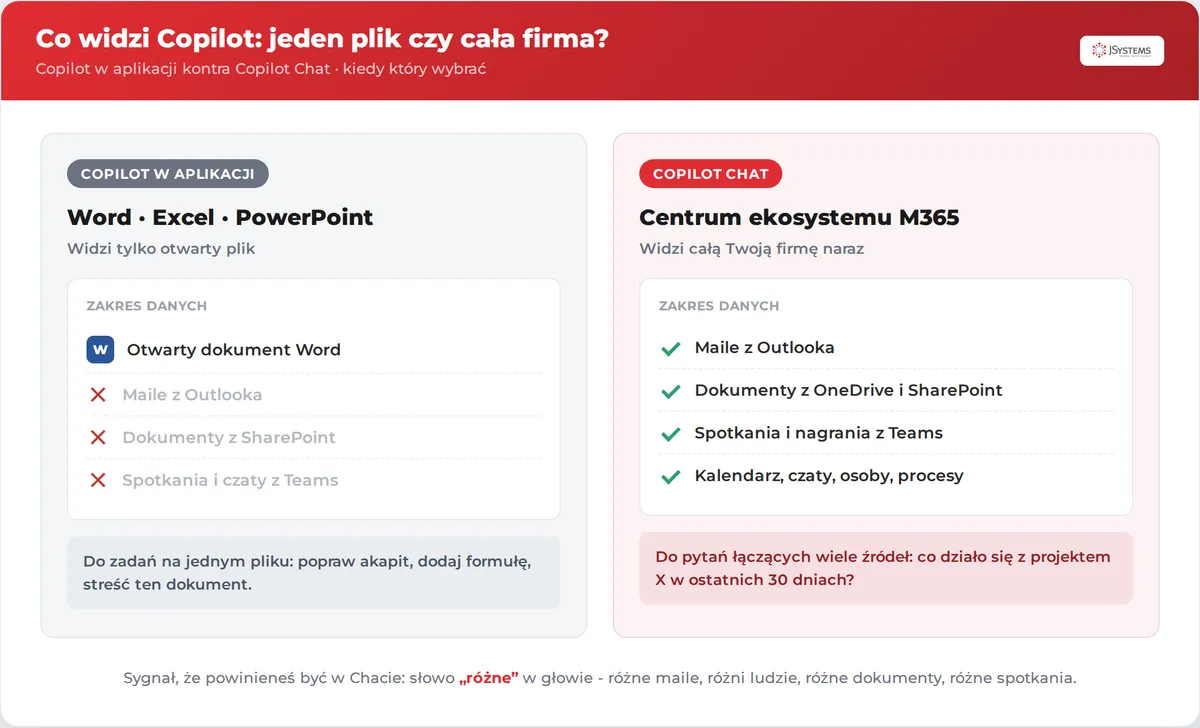
بسیاری از کاربران با هوش مصنوعی در قالب برنامههای خاص تعامل دارند؛ مثلاً نوشتن یک پاراگراف در Word یا یک فرمول در Excel. اما اکوسیستم Copilot Chat در مقیاسی متفاوت عمل میکند. در حالی که هوش مصنوعیِ تعبیهشده در برنامهها فقط فایل باز شده را میبیند، رابط Chat کل سازمان را به عنوان یک منبع واحد میبیند.
همانطور که در تحلیل قبلی ما دربارهی Microsoft Copilot Studio و توانایی ساخت عاملهای بدون کد اشاره کردیم، این تجربهٔ چت یکپارچه، در واقع رابط اصلی برای تعامل آن عاملها با دادههای زنده شرکت است. این سیستم، هوش مصنوعی را از یک چتبات عمومی به ابزاری تبدیل میکند که دقیقاً میداند در جلسه سهشنبه گذشته با مشتری چه اتفاقی افتاده است.
نقاط دسترسی و رابط کاربری
طبق مستندات مایکروسافت، Copilot Chat از طریق چندین مسیر در دسترس است که همگی تاریخچهٔ گفتگو و موتور پردازشی یکسانی دارند:
- وباپلیکیشن: در آدرس
m365.cloud.microsoft/chat(یا آدرس قدیمیترmicrosoft365.com/copilot). - Microsoft Teams: به صورت یک تب اختصاصی در نوار ابزار سمت چپ برنامه.
- Microsoft Edge: به صورت یک پنل جانبی که هنگام وبگردی کاربر را همراهی میکند.
به دلیل همگامسازی گفتگوها در تمامی این پلتفرمها، رشتهای که صبح در Teams شروع شده، میتواند بعدازظهر در مرورگر بدون نیاز به کپی کردن مجدد دستورات ادامه یابد. رابط کاربری برای حسابهای دارای لایسنس شامل یک نوار در بالا با سوئیچ Work IQ و انتخابگر مدل، یک پنل در سمت چپ با عاملهای پینشدهی Researcher و Analyst و تاریخچه چت، و یک نشان حساب در پایین است که لایسنس تجاری M365 Copilot را تأیید میکند.
تفاوت Copilot Chat با نسخههای تعبیهشده در برنامهها
انتخاب بین رابط Chat و کوپایلتِ داخل برنامهها به دامنهٔ تسک شما بستگی دارد.
از Copilot Chat برای موارد زیر استفاده کنید:
- پرسشهایی که چندین برنامه را در بر میگیرند (مثلاً: «در ۳۰ روز گذشته در پروژه X چه گذشت؟»).
- تحقیق و تحلیل با استفاده از منابع متعدد.
- پرسش درباره افراد و فرآیندها (مثلاً: «مسئول قراردادهای آلمان کیست؟»).
- تسکهای چندمرحلهای با استفاده از عاملهای Researcher و Analyst.
از کوپایلت داخل برنامهها (Word/Excel/Teams) برای موارد زیر استفاده کنید:
- تسکهای مربوط به یک فایل باز (مثلاً: «این پاراگراف را بهبود بده» یا «یک فرمول به ستون B اضافه کن»).
- خلاصهسازی یا تغییر فرمت یک سند خاص که در حال ویرایش آن هستید.
- پرسشهای سریع زمینهای هنگام کار در محیط برنامه.
یک استثنا در Outlook وجود دارد؛ پنل Outlook اگر تگ موضوع حذف شود، میتواند کل صندوق ورودی را پوشش دهد، به این معنی که همیشه نیازی نیست برای بررسیهای چند-رشتهای به رابط Chat منتقل شوید. یک قاعده ساده: اگر پاسخ سوال شما نیاز به منابع «متفاوت» (ایمیل + سند + جلسه) دارد، حتماً از Copilot Chat استفاده کنید.
مکانیسم Work IQ
حیاتیترین کنترل در این رابط، سوئیچ Work IQ است که در انتهای سمت چپ نوار بالا قرار دارد. وقتی این گزینه فعال باشد، کوپایلت به Microsoft Graph دسترسی پیدا میکند؛ لایهای که Exchange، SharePoint، OneDrive و Teams را به یک منبع قابل جستوجوی واحد تبدیل میکند.
بدون Work IQ، هوش مصنوعی تنها به دانش عمومی جهان تکیه میکند. اگر در این حالت درباره یک پروژه داخلی بپرسید، مدل صرفاً اعلام میکند که به این اطلاعات دسترسی ندارد. اما با فعال کردن آن، فرآیند مبنیسازی (Grounding) رخ میدهد؛ به این معنی که پاسخها بر اساس اسناد واقعی کسبوکار شما لنگر میاندازند.
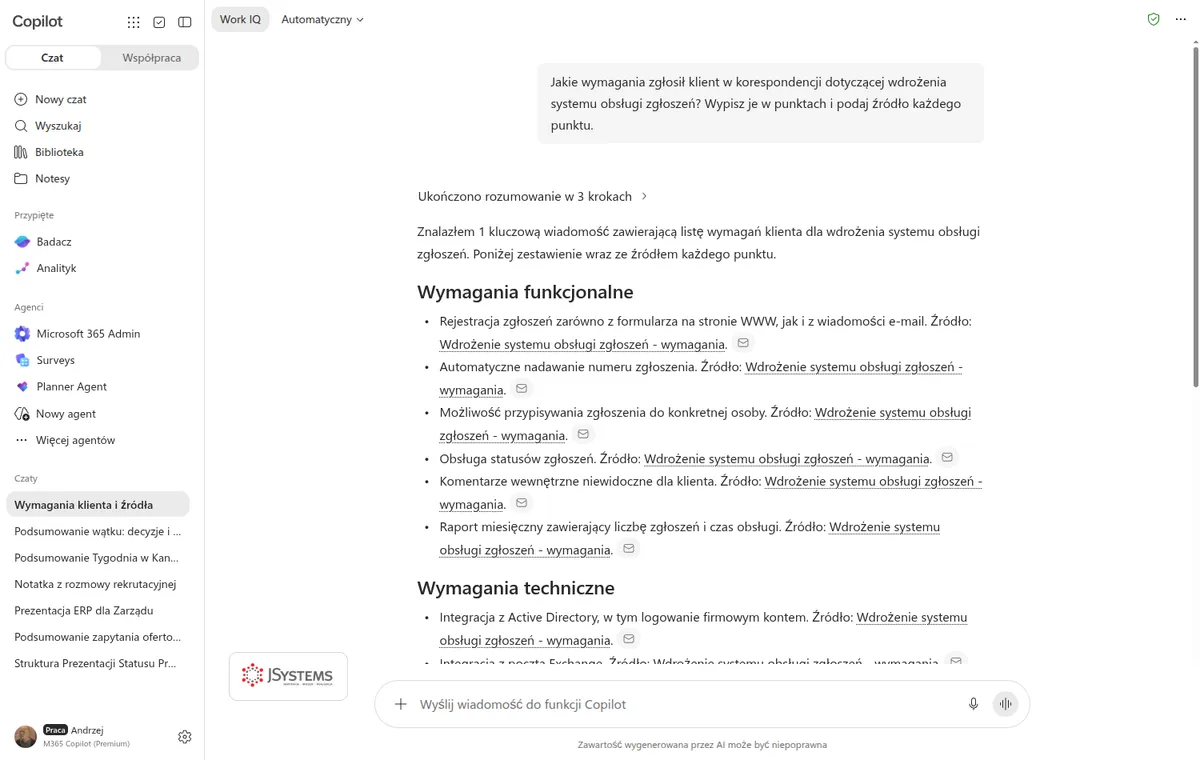
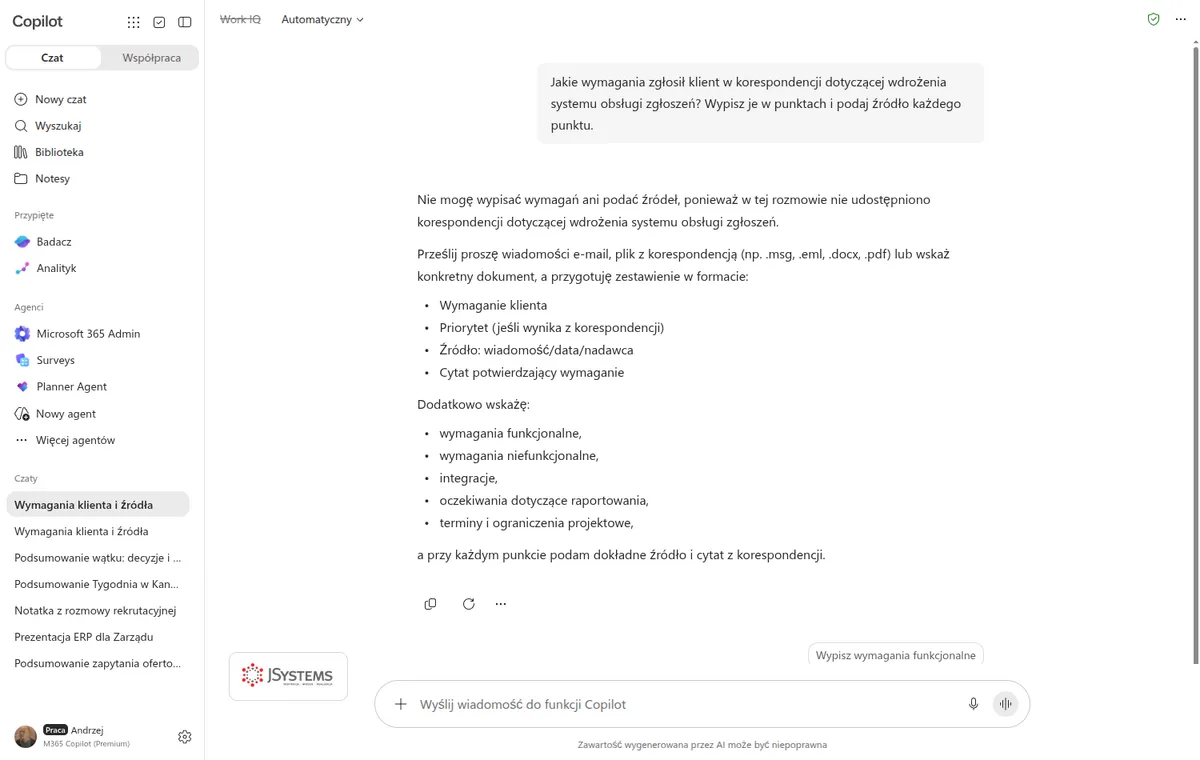
این تفکیک برای دقت حیاتی است. بسیاری از کاربران جدید به دلیل غیرفعال بودن Work IQ به اشتباه نتیجه میگیرند که ابزار ناکارآمد است. به عنوان مثال، پرسش درباره «توافقنامه خدمات Nordvent» در حالت خاموش با پاسخ منفی مواجه میشود، اما در حالت روشن، کوپایلت میتواند جزئیات دقیقی را بازیابی کند: قراردادی ۲۴ ماهه که از ۱ اکتبر ۲۰۲۶ شروع میشود، با هزینه ماهانه ۱۸,۴۰۰ زلوتی خالص، زمان پاسخگویی ۴ ساعت کاری برای خطاهای بحرانی و ۱۶ ساعت برای خطاهای استاندارد (که در ۵ روز کاری حل شود).
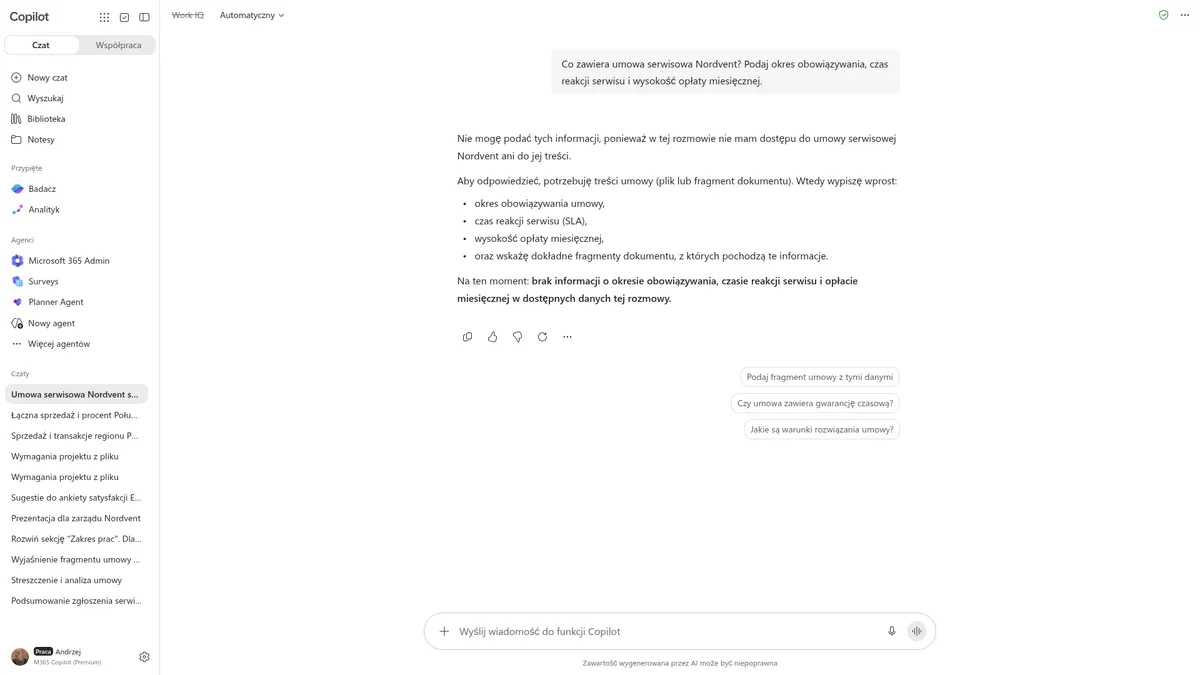
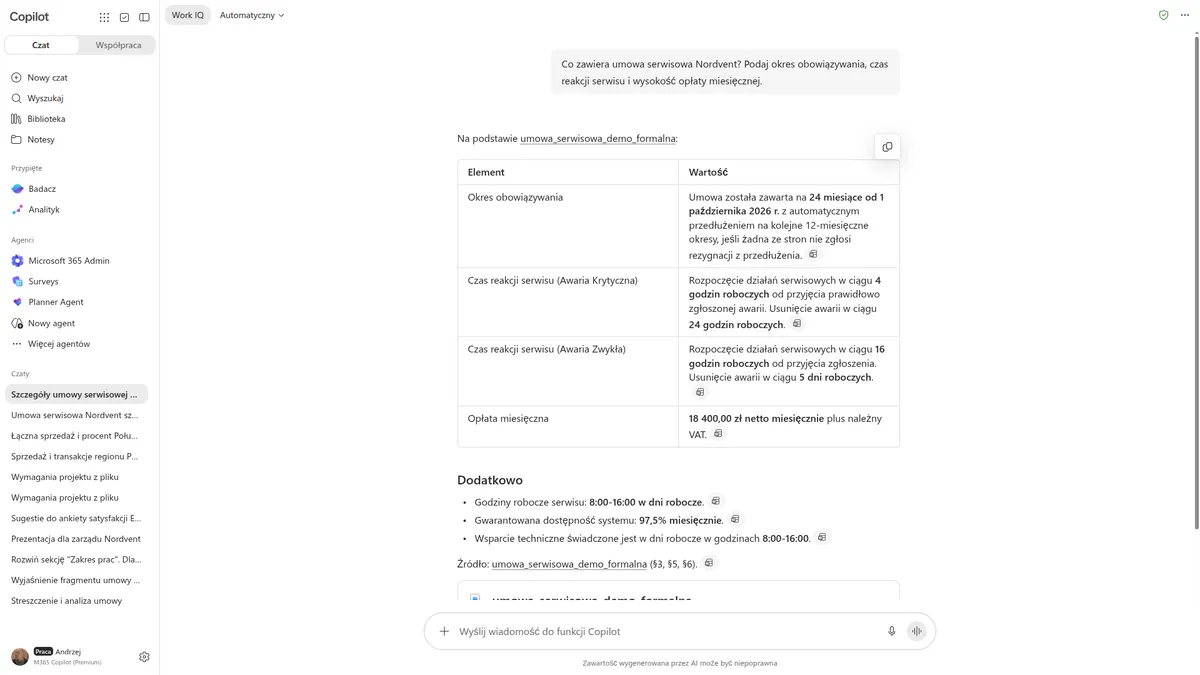
یک نکته فنی این است که غیرفعال کردن Work IQ فقط روی گفتگوهای جدید اثر میگذارد. اگر فایلی قبلاً وارد بستر متن (Context Window) — میزان متنی که مدل همزمان «در ذهن» نگه میدارد — شده باشد، مدل ممکن است همچنان به آن اعداد ارجاع دهد حتی پس از خاموش کردن سوئیچ. برای جداسازی کامل دادهها، کاربران باید یک جلسه (Session) جدید شروع کنند. برعکس، اگر به روندهای کلی بازار یا دادههای رقبا نیاز دارید، غیرفعال کردن Work IQ مانع از آن میشود که هوش مصنوعی به ارائههای قدیمی داخلی در شیرپوینت تکیه کند.
گراف مایکروسافت و مبنیسازی
مبنیسازی فرآیندی فنی است که در آن کوپایلت برای جلوگیری از توهم (Hallucination) — وقتی مدل با اطمینان چیزی میگوید که وجود ندارد — به اسناد واقعی ارجاع میدهد. به دلیل استفاده از Microsoft Graph، کوپایلت تنها به دادههایی دسترسی دارد که کاربر از قبل اجازه دسترسی به آنها را داشته است. این ابزار یک در پشتی برای دسترسی به فایلهای محدود شده نیست؛ اگر کاربری نتواند به پوشه حقوق و دستمزد در شیرپوینت دسترسی داشته باشد، کوپایلت نیز نمیتواند آن دادهها را بازیابی کند.
تأیید نتایج از طریق ارجاعات:
مبنیسازی باعث ایجاد ارجاعات شمارهدار یا کاشیهای کوچک منبع در زیر پاسخ میشود. کاربران باید:
۱. روی شماره (مثلاً [۱]) بروند تا منبع را ببینند.
۲. روی ارجاع کلیک کنند تا ایمیل یا فایل اصلی در تب جدید باز شود.
۳. تاریخها، اعداد و نامهای خاص را پیش از استفاده در گزارشهای رسمی تأیید کنند.
ارجاع دقیق با دستور اسلش (/)
برای حذف «حدس زدن» مدل، مایکروسافت دستور اسلش (/) را پیاده کرد. تایپ این علامت، نوار منابعی را باز میکند که کاربر را قادر میسازد مدل را مستقیماً به یک فایل، شخص یا جلسه خاص ارجاع دهد. تبهای بالای لیست به کاربر اجازه میدهند جستوجو را به فایلها، مخاطبان، جلسات، ایمیلها، چتها یا کانالها محدود کند.
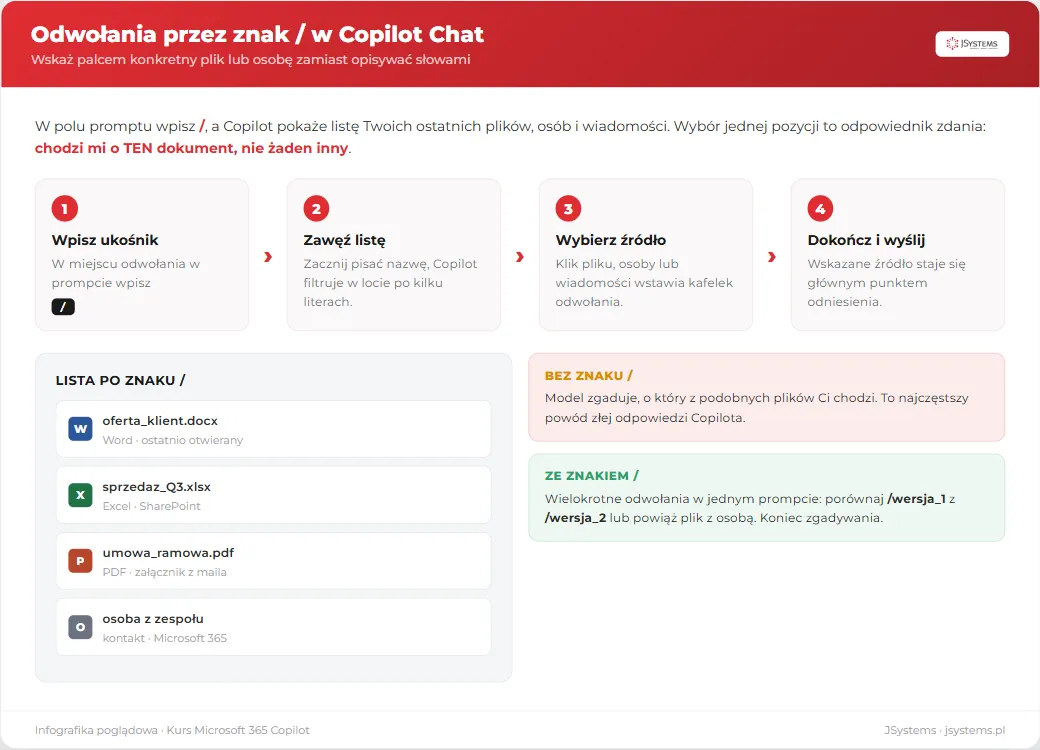
این مکانیسم مانع از آن میشود که مدل دو سند با نامهای مشابه (مثل Offer_v1 و Offer_v2) را با هم اشتباه بگیرد. کاربران میتوانند چندین منبع را در یک پرامپت لینک کنند و از مدل بخواهند دو نسخه از یک قرارداد را مقایسه کرده و ریسکها را در یک جدول نمایش دهد.
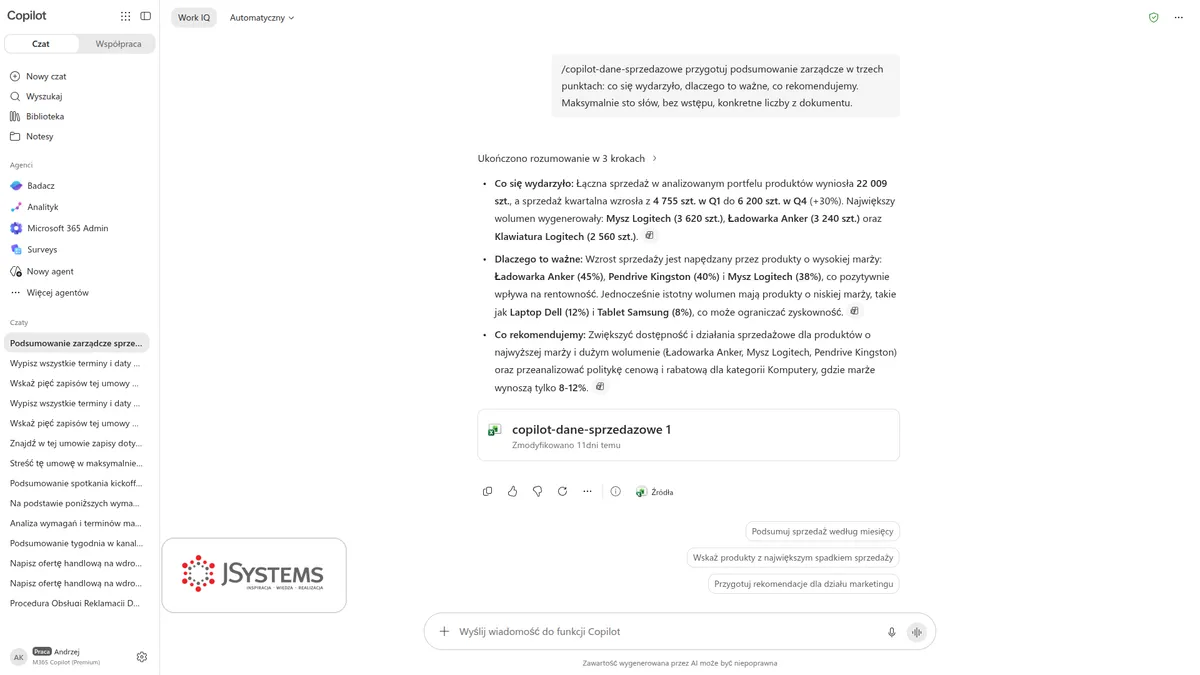
مراحل ارجاعدهی:
- اطمینان حاصل کنید که Work IQ روشن است.
- تایپ
/و شروع نوشتن نام فایل برای فیلتر کردن لیست. - انتخاب فایل (که به صورت یک کاشی در پرامپت ظاهر میشود).
- افزودن دستور (مثلاً:
/offer_client_Nowak یک خلاصه تکصفحهای برای هیئتمدیره با تمرکز بر قیمت و زمانبندی تهیه کن).
عاملهای تخصصی: Researcher و Analyst
علاوه بر چت استاندارد، دو عامل پینشده در پلتفرم وجود دارد: Researcher (پژوهشگر) و Analyst (تحلیلگر). اینها برنامههای مجزا نیستند، بلکه حالتهای تخصصی همان موتور اصلی هستند.
عامل تحلیلگر (Analyst):
- سازوکار: از یک مفسر کد برای نوشتن و اجرای کد پایتون استفاده میکند.
- قابلیتها: به جای توصیف محاسبات، آنها را واقعاً انجام میدهد. این عامل میتواند یک فایل اکسل فروش (
copilot_excel_demo.xlsx) را تحلیل کرده، تغییرات درصد ماهانه را محاسبه کند و نقاط پرت را با استفاده از z-score با آستانه دو انحراف معیار شناسایی کند. - خروجیها: تولید جداول داده و نمودارهای روند. برای مثال میتواند گزارش دهد که یک پورتفولیو از ۴,۷۵۵ واحد در سه ماهه اول به ۶,۲۰۰ واحد در سه ماهه چهارم رسیده است (افزایش ۳۰٪). نکته: برخی کتابخانههای نمودار ممکن است با کاراکترهای خاص در برچسبهای محورها مشکل داشته باشند.
عامل پژوهشگر (Researcher):
- سازوکار: بر سنتز و جمعآوری گسترده دادهها تمرکز دارد.
- قابلیتها: دادههای داخلی شرکت و وب عمومی را جستوجو میکند. این عامل بلافاصله شروع به کار نمیکند؛ بلکه ابتدا سوالات شفافکنندهای درباره دامنه تحقیق (مثلاً اینکه آیا تحلیل عاملهای AI باید بازار لهستان، اتحادیه اروپا یا بازار جهانی را پوشش دهد) و طول گزارش مورد نظر (کوتاه: ۱-۵ صفحه، یا بلند: بیش از ۵ صفحه) میپرسد.
- خروجیها: گزارشهای سازمانیافته با ارجاع به منابعی مانند The Quarterly Journal of Economics.
استدلال پیشرفته و خروجیها
برای تصمیمات حساس، مدل selector (که به طور پیشفرض روی Automatic است) گزینهای به نام «Think Deeper» (در برخی مناطق Zastanów się) دارد. این حالت زمان بیشتری را به مدل میدهد تا مسئله را تجزیه کرده و منطق خود را پیش از پاسخ دادن تأیید کند. این حالت برای ارزیابی ریسک یا مقایسه چندین مدل پیچیده ایدهآل است، در حالی که حالت Fast Response برای خلاصهسازی یک ایمیل کافی است.
برای جلوگیری از حبس شدن نتایج در پنجره چت، قابلیت Copilot Pages اجازه میدهد پاسخها به یک صفحه زنده و قابل ویرایش صادر شوند. این کار از طریق منوی سه نقطه (...) و گزینه Edit on Pages انجام میشود. این قابلیت خروجی چت را به یک سند مشارکتی تبدیل میکند که تیم میتواند آن را دستی ویرایش کند یا از کوپایلت بخواهد بخشهای جدیدی را در نمای کنار-به-کنار اضافه کند. سایر گزینهها در این منو شامل Export to (Word یا PDF) و Schedule this prompt برای تسکهای تکرار شونده است.
سناریوهای کاربردی تجاری
بر اساس راهنمای JSystems، مؤثرترین پرامپتها ساختاری چندمرحلهای دارند. برای مثال، یک پرامپت «بریف مشتری» میتواند تاریخچه ایمیلهای داخلی را با دادههای وب ترکیب کند تا کاربر را در چند ثانیه برای جلسه آماده کند.
گردشهای کاری با ارزش بالا:
- پیگیریها: «بر اساس جلسه امروز با [شرکت]، یک ایمیل خلاصه شامل گامهای بعدی، مسئولیتها و ضربالاجلها بنویس».
- گزارش وضعیت: «یک گزارش وضعیت تکصفحهای A4 برای پروژه [X] بر اساس ایمیلها و یادداشتهای تیمز ماه گذشته بساز. وضعیت را به صورت On Track / At Risk / Delayed درج کن».
- حلقههای بازخورد: «تمام نظرات مشتریان درباره [محصول] را از ایمیلهای ۳ ماه اخیر جمعآوری کن. آنها را در تمهای مثبت/منفی گروهبندی کن و برای هر کدام یک نقلقول مثال بزن».
- آمادهسازی جلسه: استفاده از
/ [نام رشته]برای خلاصهسازی توافقات، موارد باز و تعهدات تحویلی. برای مثال، یک بریف برای آموزش Power BI ممکن است جلسهای ۲ روزه برای ۱۲ نفر در ۲۰-۲۱ اکتبر را فاش کند.
لایه حاکمیتی و امنیت
نکته حیاتی این است که کوپایلت مجوزهای موجود در M365 را دور نمیزند. اگر کاربری دسترسی به پوشه خاصی در شیرپوینت که حاوی دادههای حقوق و دستمزد است ندارد، هوش مصنوعی نمیتواند آن اطلاعات را بازیابی کند. مرزهای امنیتی کاملاً حفظ شدهاند.
این معماری به این معناست که کاربرد AI مستقیماً به «بهداشت سازمانی» گره خورده است. اسنادی با نامهای توصیفی و ساختار پوشهبندی شفاف، بسیار دقیقتر از فایلهایی با نامهایی مثل Report_Final_v3 بازیابی میشوند.
کتابخانه پرامپت و قالبهای پیشرفته
کاربران میتوانند از طریق منوی سه نقطه در انتهای نوار پیشنهادات در یک چت جدید، به Prompt Lab (Laboratorium poleceń) دسترسی پیدا کنند. این گالری قالبهایی برای تحلیل، پرسش و آمادهسازی تسکها ارائه میدهد که معمولاً از کروشه (مثلاً [goal]) برای شخصیسازی توسط کاربر استفاده میکنند.
۱۰ نمونه پرامپت پیشرفته:
۱. وضعیت پروژه: تمام ایمیلها/اسناد [X] در ۳۰ روز اخیر را بیاب؛ وضعیت و مسائل حلنشده را خلاصه کن.
۲. شناسایی بازار (Researcher): صنعت [Industry] در لهستان را بررسی کن؛ روندهای عمومی را با گزارشهای فروش داخلی ترکیب کن.
۳. پیشبینی فروش (Analyst): پیشبینی سه ماهه آینده را با استفاده از میانگین متحرک ۳ ماهه از [فایل] محاسبه کن و نمودار روند را نشان بده.
۴. جستوجوی مالکیت: چه کسی در سازمان اخیراً روی [موضوع] کار کرده است؟ ایمیلها و شیرپوینت را جستوجو کن.
۵. ارزیابی تصمیم (Think Deeper): تصمیم [X] را با در نظر گرفتن [عوامل] ارزیابی کن؛ سناریوهای خوشبینانه و بدبینانه را ارائه بده.
۶. بریف مشتری: یک بریف برای [شرکت] با استفاده از ایمیلهای داخلی و اطلاعات عمومی تهیه کن؛ دو منبع را از هم جدا کن.
۷. تعهدات باز: چه جلساتی برای ۲ هفته آینده با [مشتری] برنامهریزی شده؟ تعهدات باز چیست؟
۸. گزارش اجرایی: یک گزارش تکصفحهای A4 برای پروژه [X] با بخشی برای تصمیمات مورد نیاز هیئتمدیره بساز.
۹. گروهبندی احساسات: بازخوردهای مشتریان درباره [محصول] در ۳ ماه اخیر را در تمهای مختلف گروهبندی کرده و پیشنهاداتی برای اقدام ارائه کن.
۱۰. آمادهسازی جلسه: تاریخچه و آخرین توافقات برای تماس فردا با [مشتری] را خلاصه کن.
نکته حرفهای برای تحلیلهای مدیریتی: از عبارت «برای هیئتمدیره که از جزئیات عملیاتی خبر ندارد» استفاده کنید تا لحن خروجی از گزارش ساده به تحلیل پیامدها تغییر کند. همچنین اضافه کنید «اعداد را اختراع نکن، فقط از دادههای فایل استفاده کن» تا از تخمینهای خودسرانه مدل جلوگیری شود.
گام بعدی شما
- سوئیچ Work IQ را در چتهای بعدی فعال کنید و تفاوت پاسخها در مورد پروژههای داخلی را بسنجید.
- از دستور
/برای لینک کردن مستقیم دو نسخه از یک قرارداد و استخراج تفاوتها در قالب جدول استفاده کنید. - برای گزارشهای مالی، از عامل Analyst بخواهید به جای توصیف، کد پایتون بنویسد و نمودار روند را رسم کند.
اما داستان سختافزاری این تحول و نحوه مدیریت حافظه در مقیاس سازمانی حتی شگفتانگیزتر است — به تحلیل ما درباره تراشههای Blackwell و بهینهسازی استنتاج مراجعه کنید.


گفتگو